> For the complete documentation index, see [llms.txt](https://docs.dispel.com/llms.txt). Markdown versions of documentation pages are available by appending `.md` to page URLs; this page is available as [Markdown](https://docs.dispel.com/documentation/documentation-de/absichern-and-steuern/identity-providers/active-directory.md). Agents can also search and read this documentation through its [MCP server](https://docs.dispel.com/~gitbook/mcp).
# Active Directory
Verwenden Sie Active Directory als Ihren Identitätsanbieter, damit sich Benutzer mit ihren Active-Directory-Anmeldedaten über LDAPS bei Dispel anmelden.
## Konfigurieren einer Active-Directory-Integration
Verbinden Sie Dispel mit dem **Active Directory (AD)** Ihrer Organisation, damit sich Ihr Team mit den vorhandenen Unternehmenszugangsdaten anmelden kann. Der Zugriff wird automatisch anhand der AD-Gruppen gewährt, denen die Benutzer bereits angehören.
***
### Vorbereitung
Diese Ressourcen sind erforderlich, damit sich Benutzer über Ihr Active Directory bei Dispel anmelden können.
* **Ein AD-Dienstkonto mit Lesezugriff**: Dispel verwendet dieses Konto zum Suchen von Benutzern und Gruppen. Es sollte nur über die erforderlichen Mindestberechtigungen verfügen und benötigt keinen Schreibzugriff.
* **Die Hostnamen Ihrer Domänencontroller** (zum Beispiel `dc01.corp.example.com`), die von Dispel über **LDAPS (Port 636)**.
* **Das CA-Zertifikat** der Zertifizierungsstelle, die die TLS-Zertifikate Ihrer Domänencontroller ausgestellt hat.
* **Die Organisationseinheiten (OUs)** mit Ihren Benutzern und Gruppen.
***
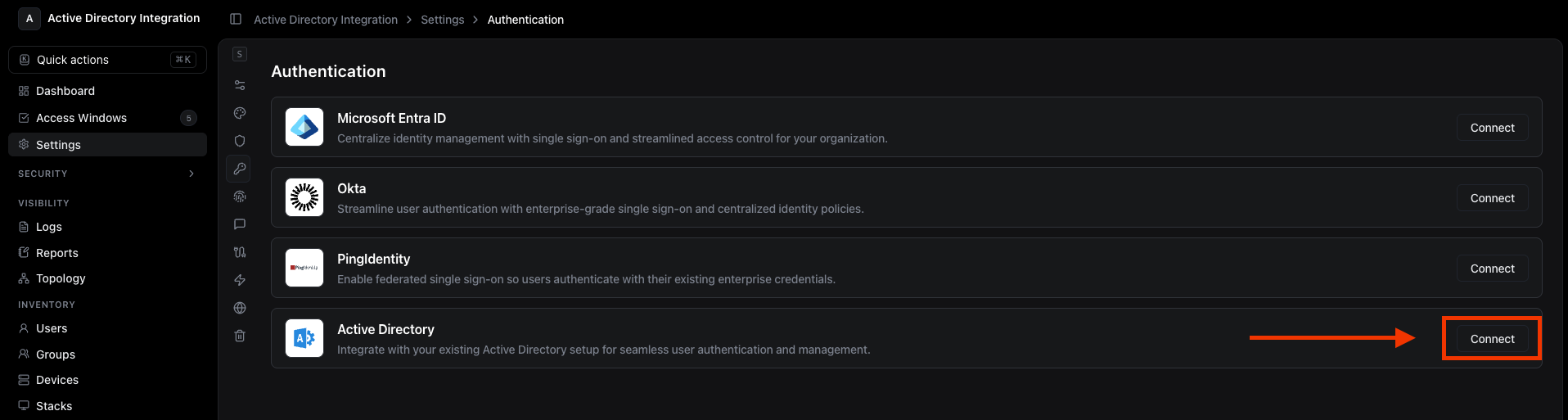
### 1. Öffnen Sie die Active-Directory-Einstellungen
Navigieren Sie im Dispel-Dashboard zu **Settings → Authentication → Active Directory** .
***
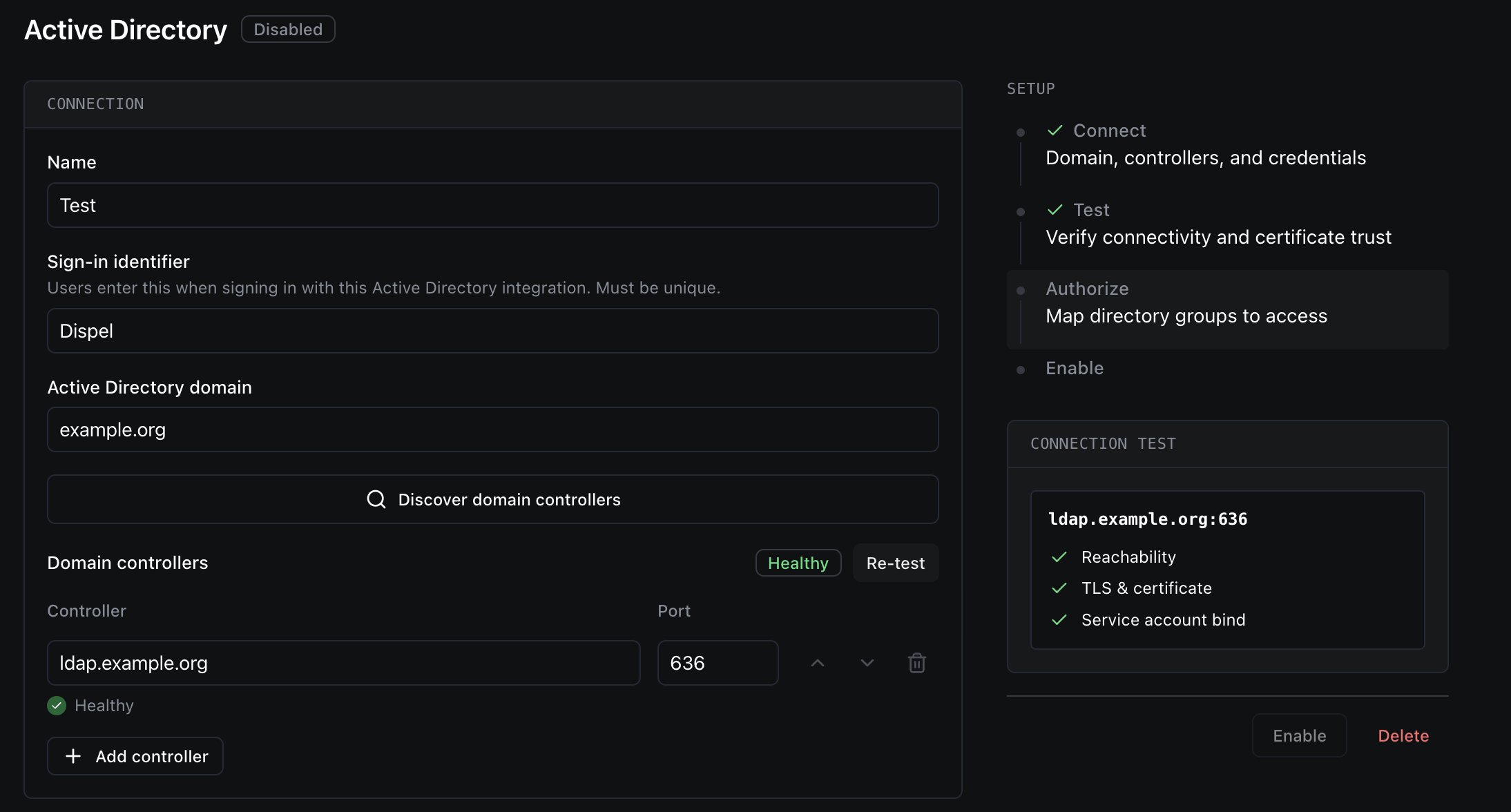
### 2. Benennen Sie die Integration und legen Sie die Anmeldekennung fest
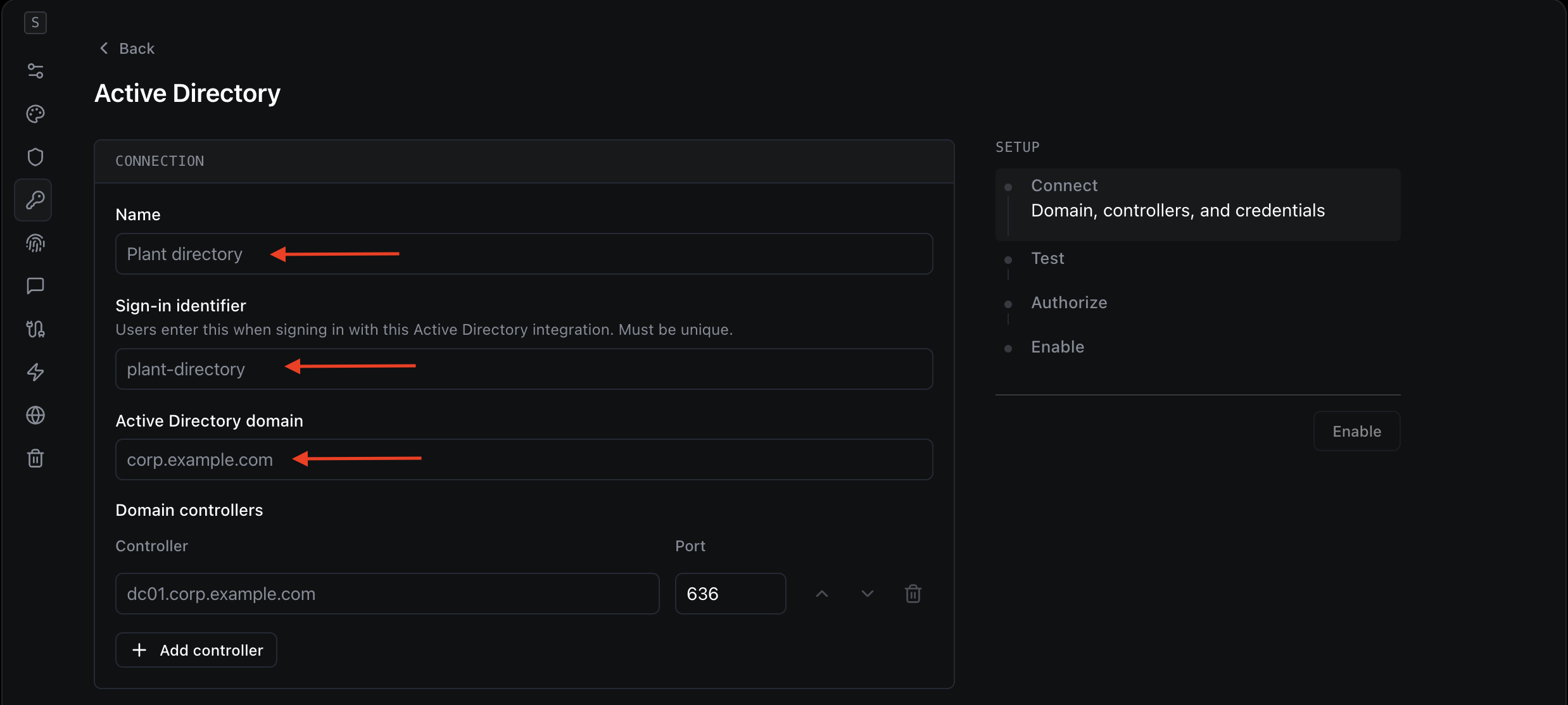
Füllen Sie den Abschnitt **Verbindung** aus.
| Feld | Beschreibung | Wo Sie die Informationen finden |
| --------------------------- | ---------------------------------------------------------------------------------------------------------------------------------------------------- | -------------------------------------------------------------------------------------------------- |
| **Name** | Eine aussagekräftige Bezeichnung für diese Integration, die nur in Dispel angezeigt wird. | Nach Ihrer Wahl, z. B. „Unternehmens-AD“ oder „Werksverzeichnis“. |
| **Anmeldekennung** | Das kurze, eindeutige Stichwort, das Benutzer bei der Anmeldung über dieses Verzeichnis eingeben. Verwenden Sie Buchstaben, Zahlen und Bindestriche. | Nach Ihrer Wahl, z. B. `plant-directory`. Muss für alle Ihre Integrationen eindeutig sein. |
| **Active-Directory-Domäne** | Der DNS-Domänenname Ihres AD. | Ihre AD-/DNS-Domäne, z. B. `corp.example.com`. Fragen Sie bei Unsicherheit Ihren AD-Administrator. |
***
### 3. Fügen Sie Ihre Domänencontroller hinzu
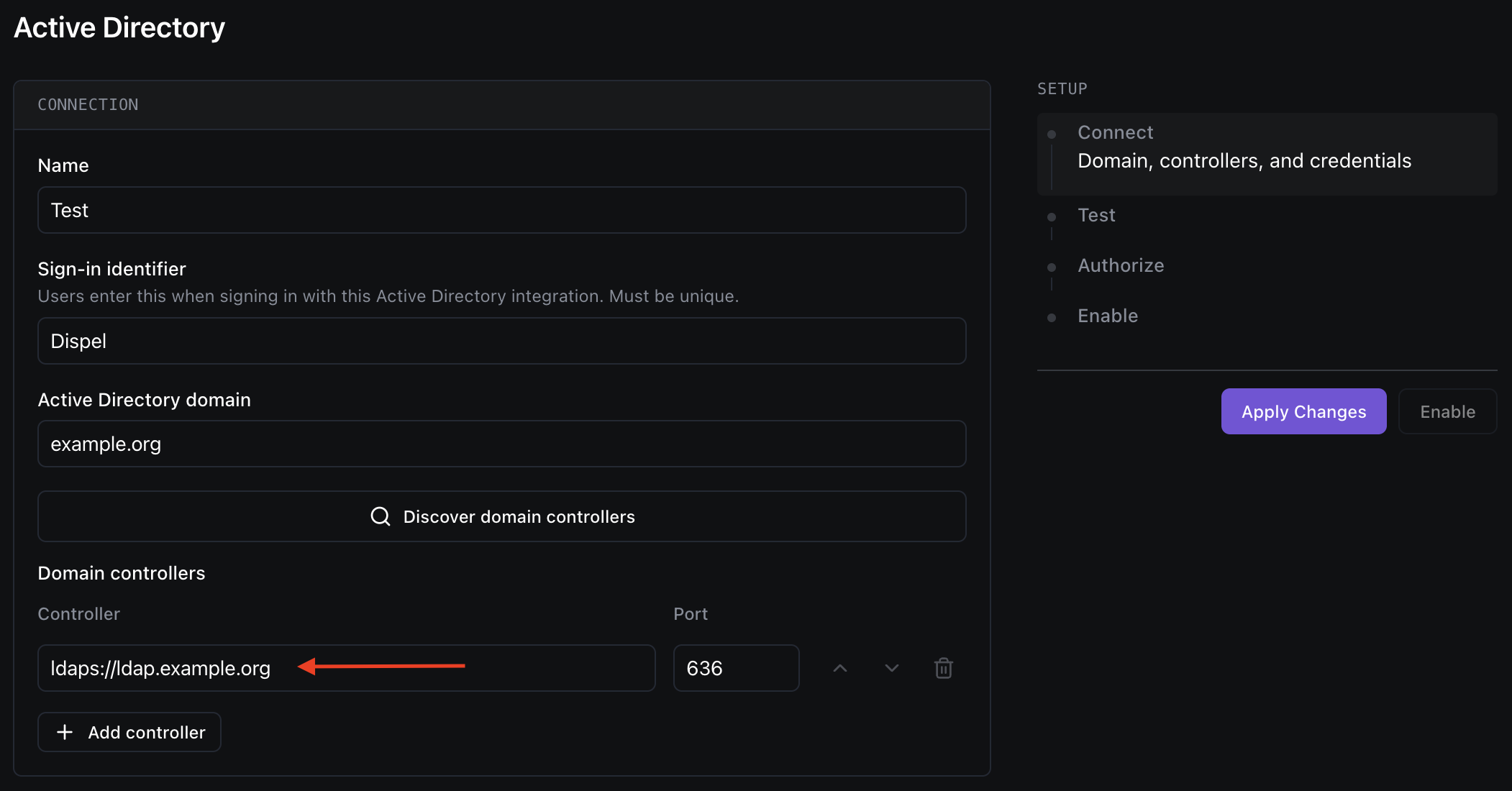
Führen Sie die Domänencontroller auf, mit denen Dispel eine Verbindung herstellen soll. Fügen Sie pro Zeile einen Controller hinzu. Für Redundanz können Sie mehrere hinzufügen.
| Feld | Beschreibung | Wo Sie die Informationen finden |
| -------------- | ------------------------------------------------------------------------------------------------------- | ---------------------------------------------------------------------------------------------------------------------------------------------------------------------- |
| **Controller** | Der Hostname (oder die IP-Adresse) eines Domänencontrollers, der über LDAPS an Port 636 erreichbar ist. | z. B. `dc01.corp.example.com`. Den Namen erhalten Sie von Ihrem AD-Administrator oder über DNS. Stellen Sie sicher, dass der Controller von Dispel aus erreichbar ist. |
> **Tipp:** Nach dem Speichern und Testen wird für jeden Controller ein Status angezeigt: **Funktionsfähig**, **Nicht erreichbar**, **TLS-Fehler**, oder **Bind-Fehler** – so erkennen Sie Verbindungsprobleme auf einen Blick.
***
### 4. Wählen Sie die Zertifikatsvertrauensstellung aus
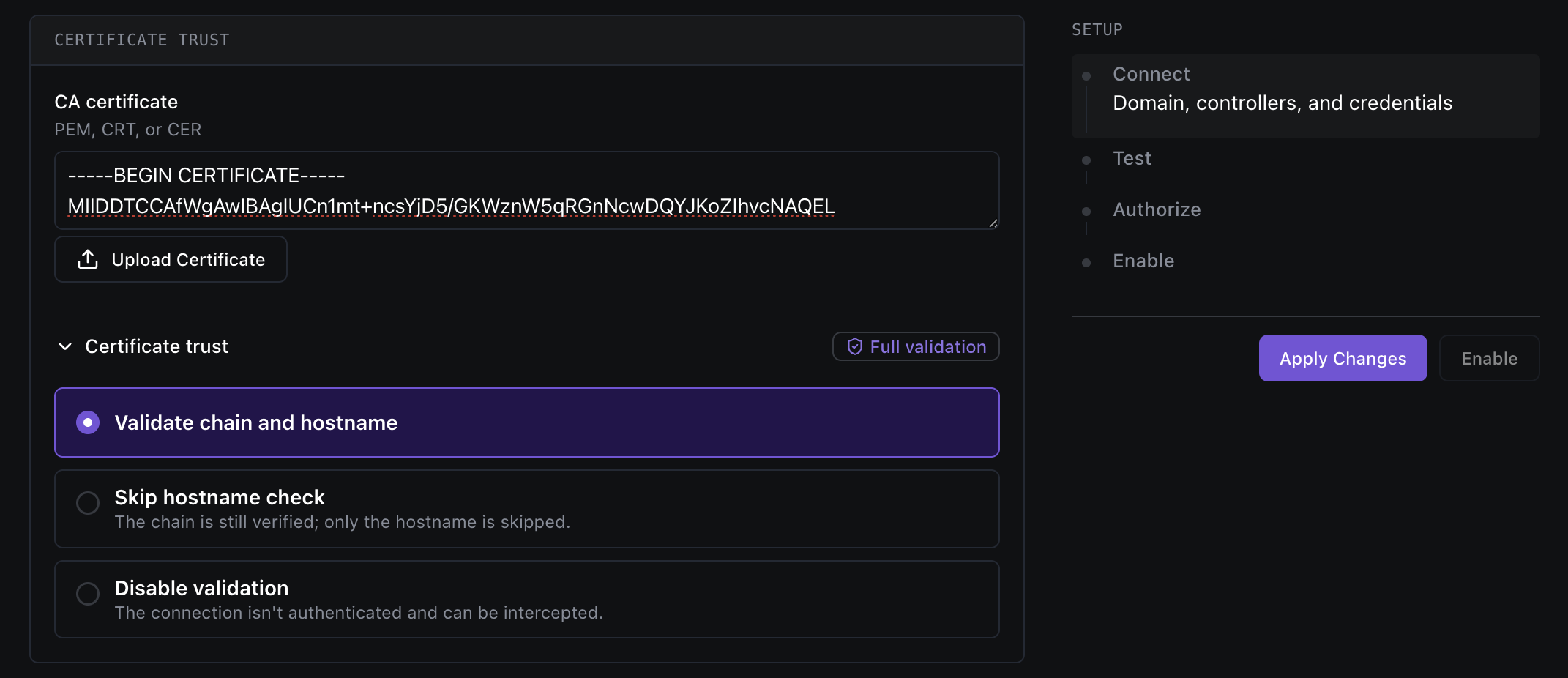
Unter **Zertifikatsvertrauen**: Wählen Sie aus, wie Dispel das TLS-Zertifikat Ihrer Domänencontroller validiert. **Eine vollständige Validierung wird dringend empfohlen.**
| Option | Bedeutung | Wann verwenden? |
| ----------------------------------------------------------- | -------------------------------------------------------------------------------------------------------- | ------------------------------------------------------------------------------------------------------------------- |
| **Zertifikatskette und Hostnamen validieren** *(empfohlen)* | Dispel überprüft die Zertifikatskette **und** ob der Hostname übereinstimmt. Höchste Sicherheit. | Fast immer. Laden Sie unten Ihr CA-Zertifikat hoch. |
| **Hostname nicht überprüfen** | Die Zertifikatskette wird weiterhin überprüft; nur die Übereinstimmung des Hostnamens wird übersprungen. | Nur wenn der Hostname Ihres Zertifikats nicht mit der Adresse übereinstimmt, zu der Sie eine Verbindung herstellen. |
| **Validierung deaktivieren** | Die Verbindung ist **nicht** authentifiziert und könnte abgefangen werden. | Nicht empfohlen. Erfordert eine ausdrückliche Bestätigung. |
| Feld | Beschreibung | Wo Sie die Informationen finden |
| ----------------- | -------------------------------------------------------------------------------------------------------------------------------------------------------------------------- | ----------------------------------------------------------------------------------- |
| **CA-Zertifikat** | Das öffentliche Zertifikat der Zertifizierungsstelle, die die Zertifikate Ihrer Domänencontroller signiert hat. Fügen Sie den PEM-Text ein oder laden Sie eine Datei hoch. | Von Ihrer PKI- oder AD-Administration. Unterstützte Formate: **PEM, CRT oder CER**. |
***
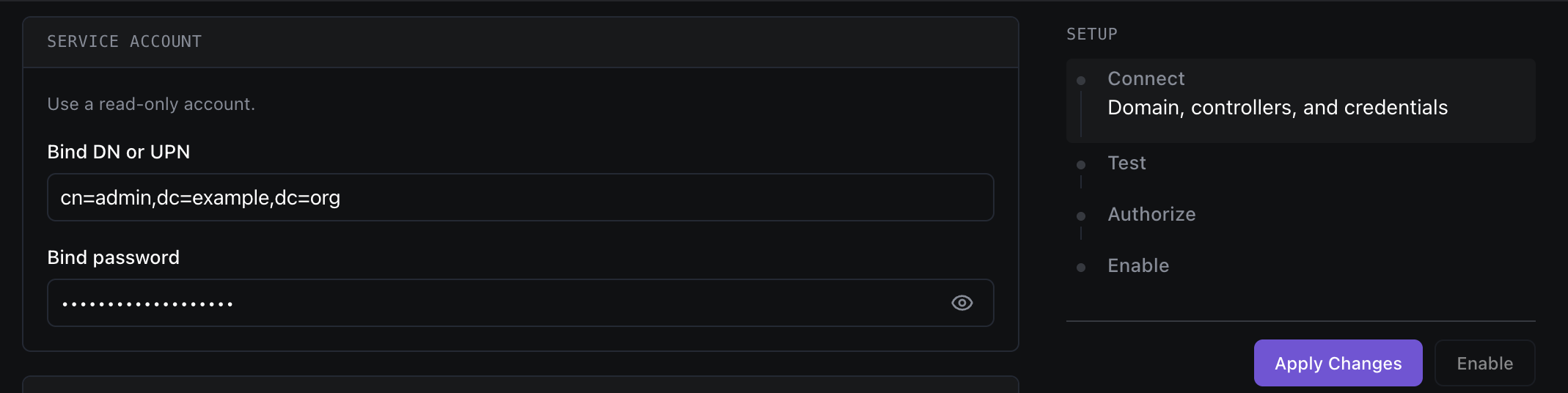
### 5. Anmeldedaten des Dienstkontos hinzufügen
Unter **Dienstkonto**: Geben Sie das Konto mit Leseberechtigung an, das Dispel zum Abfragen Ihres Verzeichnisses verwendet.
| Feld | Beschreibung | Wo Sie die Informationen finden |
| -------------------- | ----------------------------------------------- | -------------------------------------------------------------------------------------------------------------------------------------------------------------------------------------------------------------- |
| **Bind-DN oder UPN** | Das Konto, mit dem sich Dispel authentifiziert. | Der UPN des Kontos (z. B. `svc-dispel@corp.example.com`) oder der Distinguished Name (z. B. `CN=svc-dispel,OU=Service Accounts,DC=corp,DC=example,DC=com`). Verwenden Sie ein Konto mit **Leseberechtigung** . |
| **Bind-Kennwort** | Das Kennwort des Dienstkontos. | Wird von der Person festgelegt, die das Dienstkonto erstellt hat. (Nach dem Speichern wird der Wert ausgeblendet – geben Sie nur dann einen neuen Wert ein, wenn Sie ihn ersetzen möchten.) |
***
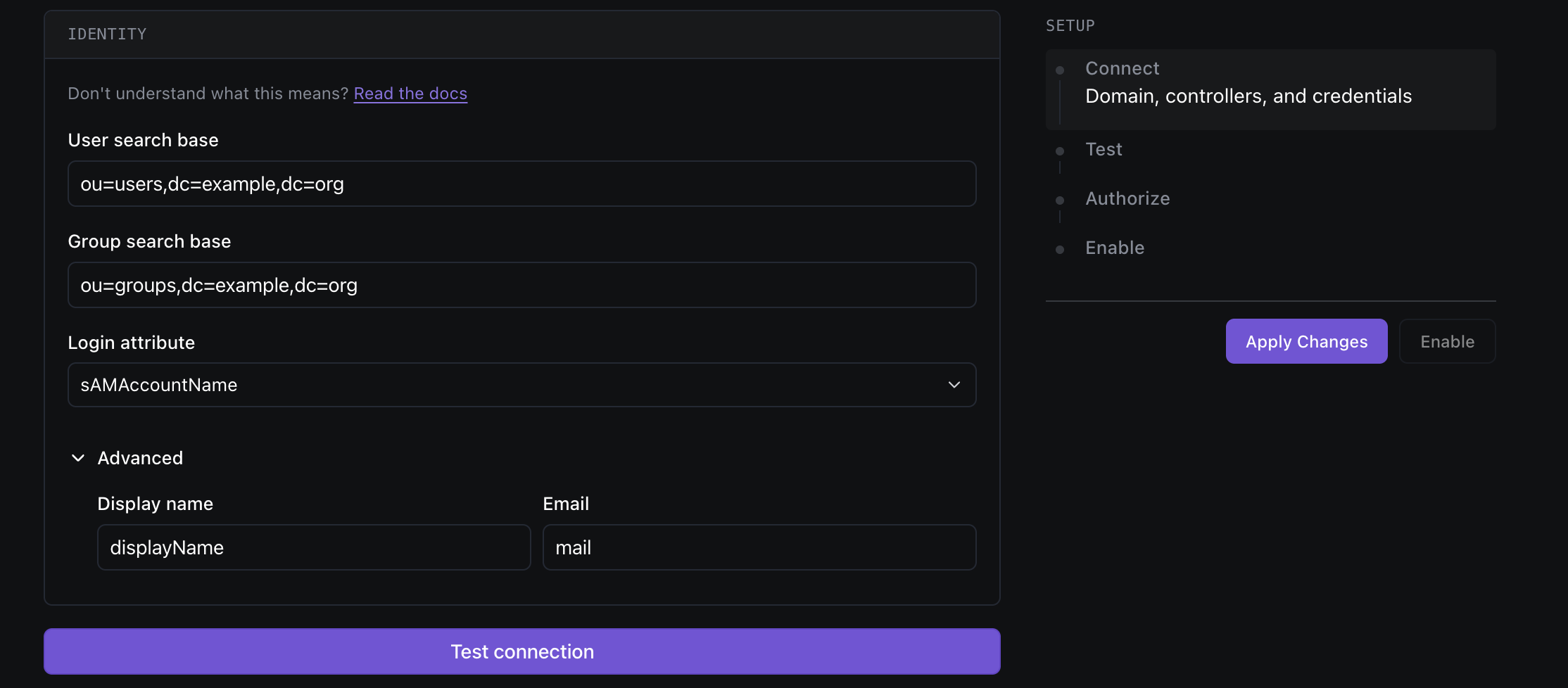
### 6. Identitätszuordnung festlegen
Unter **Identität**: Geben Sie an, wo Dispel Benutzer und Gruppen findet und welche Attribute gelesen werden sollen.
| Feld | Beschreibung | Wo Sie die Informationen finden |
| -------------------------- | --------------------------------------------------------------------------- | ------------------------------------------------------------------------------------------------------------------------------- |
| **Suchbasis für Benutzer** | Die OU (Distinguished Name), unter der Dispel nach Benutzern sucht. | z. B. `OU=Users,DC=corp,DC=example,DC=com`. Entnehmen Sie den Wert Ihrer AD-Struktur (Active Directory-Benutzer und -Computer). |
| **Suchbasis für Gruppen** | Die OU, unter der Dispel nach Gruppen sucht. | z. B. `OU=Groups,DC=corp,DC=example,DC=com`. Entnehmen Sie den Wert Ihrer AD-Struktur. |
| **Anmeldeattribut** | Das AD-Attribut, das Benutzer bei der Anmeldung als Benutzernamen eingeben. | Wählen Sie eines der ermittelten Attribute aus – häufig `sAMAccountName` oder `userPrincipalName`. |
**Erweitert** (optional – zum Anpassen ausklappen):
| Feld | Beschreibung | Wo Sie die Informationen finden |
| --------------- | ------------------------------------------------------------------------ | ---------------------------------------------- |
| **Anzeigename** | Das Attribut, das für den Anzeigenamen eines Benutzers verwendet wird. | Üblicherweise `displayName` oder `cn`. |
| **E-Mail** | Das Attribut, das für die E-Mail-Adresse eines Benutzers verwendet wird. | Üblicherweise `mail` oder `userPrincipalName`. |
***
### 7. Verbindung testen
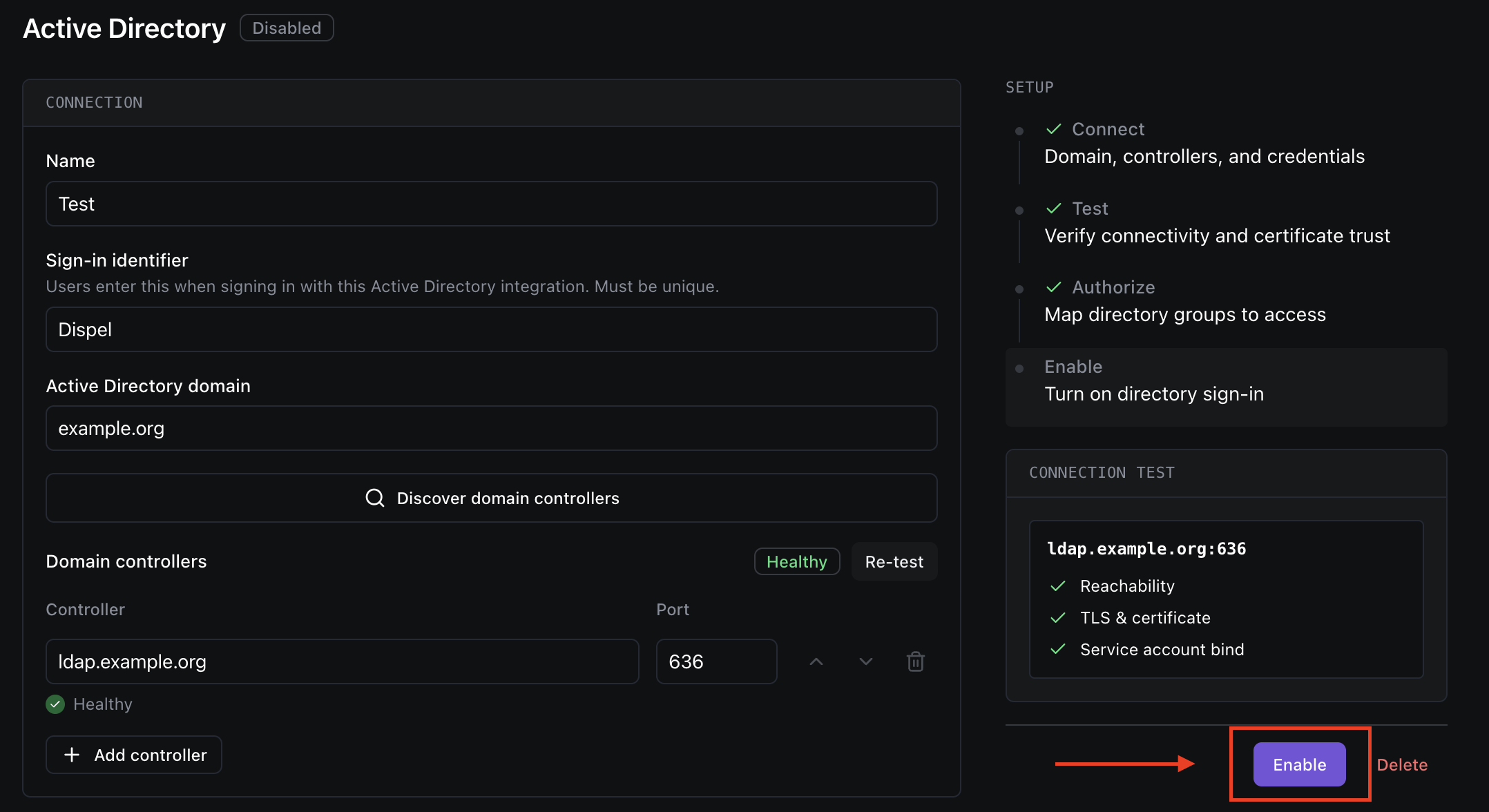
Klicken Sie auf **Verbindung testen**. Dispel stellt mit dem Dienstkonto eine Bindung her und überprüft jeden Domänencontroller.
* Ein **erfolgreicher** Test schaltet die Gruppenzuordnung frei und ermöglicht das Aktivieren der Integration.
* Wenn bei einem Controller **TLS fehlgeschlagen**, **Bindung fehlgeschlagen**, oder **Nicht erreichbar**angezeigt wird, lesen Sie weiter unten den Abschnitt [Fehlerbehebung](#troubleshooting) .
> **Hinweis:** Wenn Sie später Verbindungseinstellungen ändern, wird das vorherige Testergebnis als **Veraltet** markiert – testen Sie die Verbindung erneut, bevor Sie die Integration aktivieren.
***
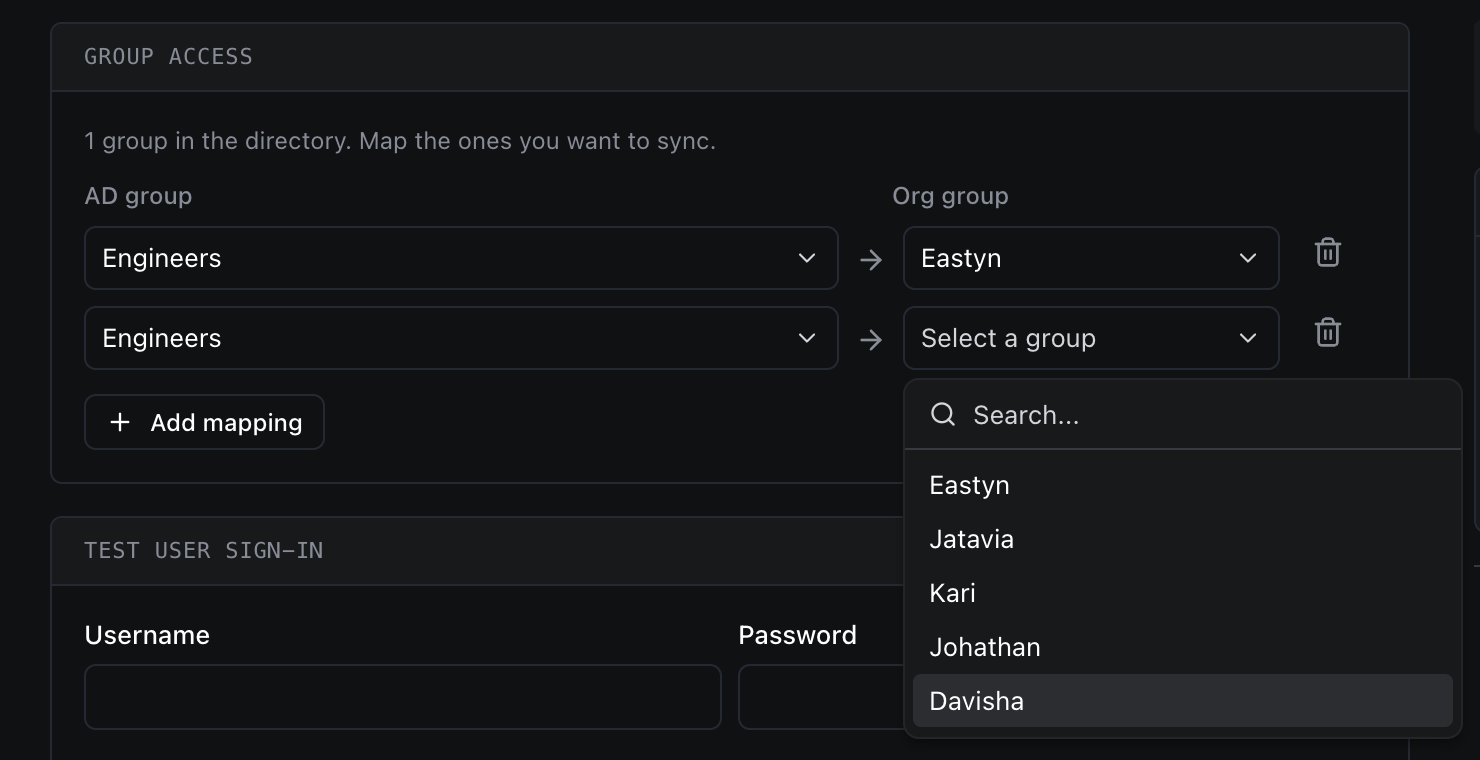
### 8. AD-Gruppen Dispel-Gruppen zuordnen
Ordnen Sie unter **Gruppenzugriff**jede Active-Directory-Gruppe der Dispel-Gruppe zu, deren Zugriff sie gewähren soll. **Benutzer, die keiner zugeordneten Gruppe angehören, können sich nicht anmelden**. Ordnen Sie daher mindestens eine Gruppe zu.
| Spalte | Beschreibung | Wo Sie die Informationen finden |
| ----------------------- | ------------------------------------------------------------------------ | -------------------------------------------------------------------------------- |
| **AD-Gruppe** | Die Active-Directory-Gruppe, aus der die Mitgliedschaft ausgelesen wird. | Geben Sie einen Suchbegriff ein, um nach Gruppen in Ihrem Verzeichnis zu suchen. |
| **Organisationsgruppe** | Die Dispel-Gruppe, deren Mitglieder dadurch Zugriff erhalten. | Wählen Sie eine Ihrer vorhandenen Dispel-Gruppen aus. |
Verwenden Sie **Zuordnung hinzufügen** , um weitere Zeilen hinzuzufügen. Die Mitgliedschaften werden automatisch synchronisiert: Benutzer, die einer zugeordneten AD-Gruppe hinzugefügt werden, erhalten Zugriff; entfernte Benutzer verlieren ihn.
***
### 9. (Optional) Benutzeranmeldung testen
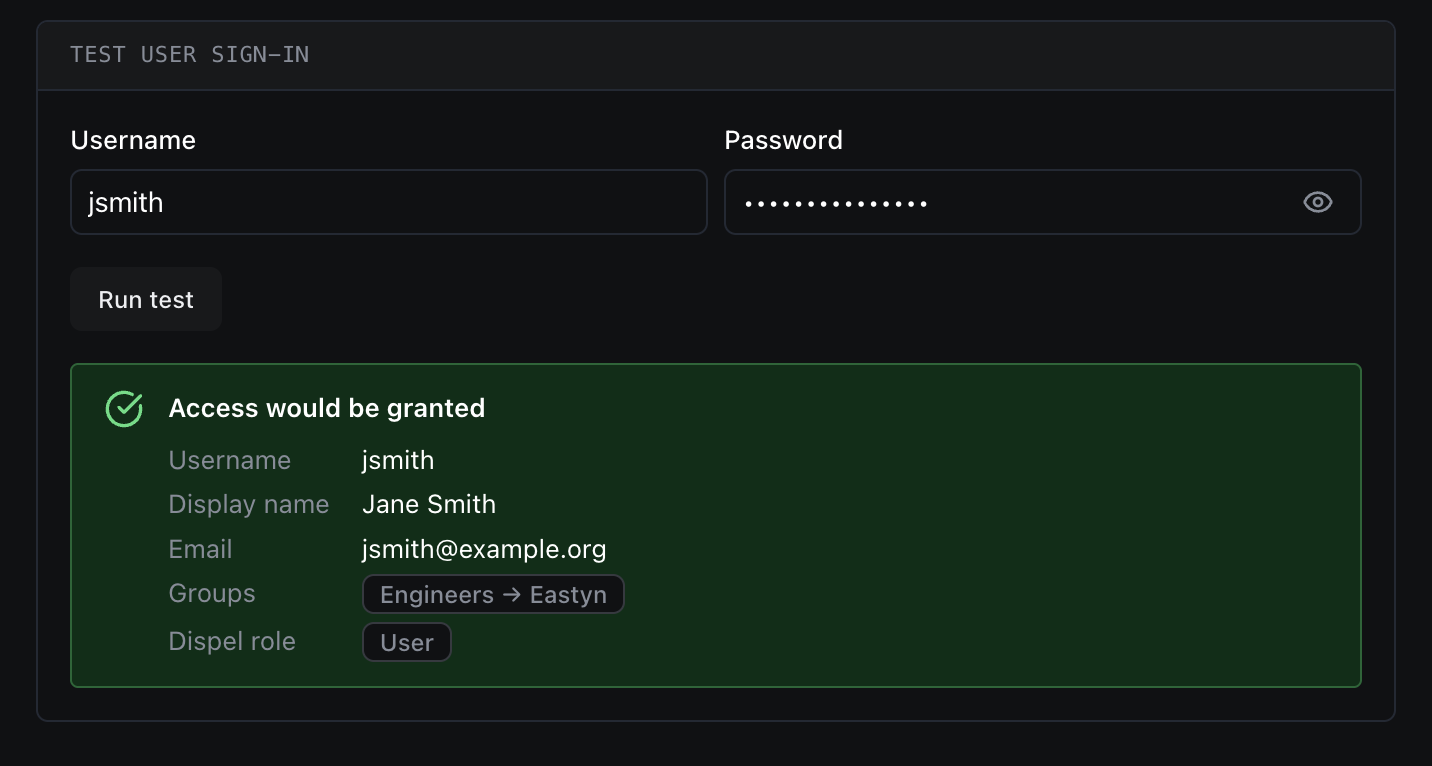
Vor der Aktivierung können Sie die Anmeldung eines echten Benutzers testweise ausführen unter **Benutzeranmeldung testen** um zu bestätigen, dass die Anmeldung erlaubt wäre und der Benutzer den richtigen Gruppen zugeordnet würde.
| Feld | Beschreibung | Wo Sie die Informationen finden |
| ---------------- | ---------------------------------------------- | ---------------------------------------------------------------------------------------------- |
| **Benutzername** | Ein echter Verzeichnisbenutzername zum Testen. | Der Anmeldename eines beliebigen AD-Benutzers (entsprechend dem ausgewählten Anmeldeattribut). |
| **Passwort** | Das Passwort des Benutzers. | Das Passwort des Benutzers. Wird nur für den Test verwendet und niemals gespeichert. |
Klicken Sie auf **Test ausführen** , um zu sehen, ob der Zugriff **gewährt** oder **verweigert** würde und welche Gruppen ermittelt werden.
***
### 10. Integration aktivieren
Wenn der Verbindungstest erfolgreich ist und mindestens eine Gruppe zugeordnet wurde, klicken Sie auf **Aktivieren**. Ihre Benutzer können sich nun mit ihren Active-Directory-Anmeldedaten und der Anmeldekennung aus Schritt 2 anmelden.
***
### So melden sich Benutzer an
Sobald die Integration aktiviert ist, melden sich Benutzer mit ihren Active-Directory-Anmeldedaten statt mit einem Dispel-Passwort an:
1. Auf dem Dispel-Anmeldebildschirm gibt der Benutzer Ihre **Anmeldekennung**und anschließend seinen **AD-Benutzernamen und sein Passwort**.
2. ein. Dispel authentifiziert die Anmeldedaten direkt über Ihr Verzeichnis – es erfolgt keine Weiterleitung an einen externen Identitätsanbieter.
3. Bei erfolgreicher Authentifizierung wird der Benutzer angemeldet.
Dispel liest die E-Mail-Adresse und den Anzeigenamen des Benutzers anhand der von Ihnen konfigurierten Attribute aus dem Verzeichnis aus.
{% hint style="info" %}
**Benutzer müssen zuerst eingeladen werden**. Die Authentifizierung über AD bestätigt die Identität eines Benutzers, gewährt für sich genommen aber keinen Zugriff. Bei Active Directory werden Einladungen automatisch erstellt, wenn ein Benutzer einer zugeordneten AD-Gruppe angehört – die Gruppensynchronisierung lädt ihn ein und entzieht ihm den Zugriff, wenn er aus der Gruppe entfernt wird. Benutzer, die keiner zugeordneten Gruppe angehören, können sich nicht anmelden.
{% endhint %}
***
### Zugriff synchron halten
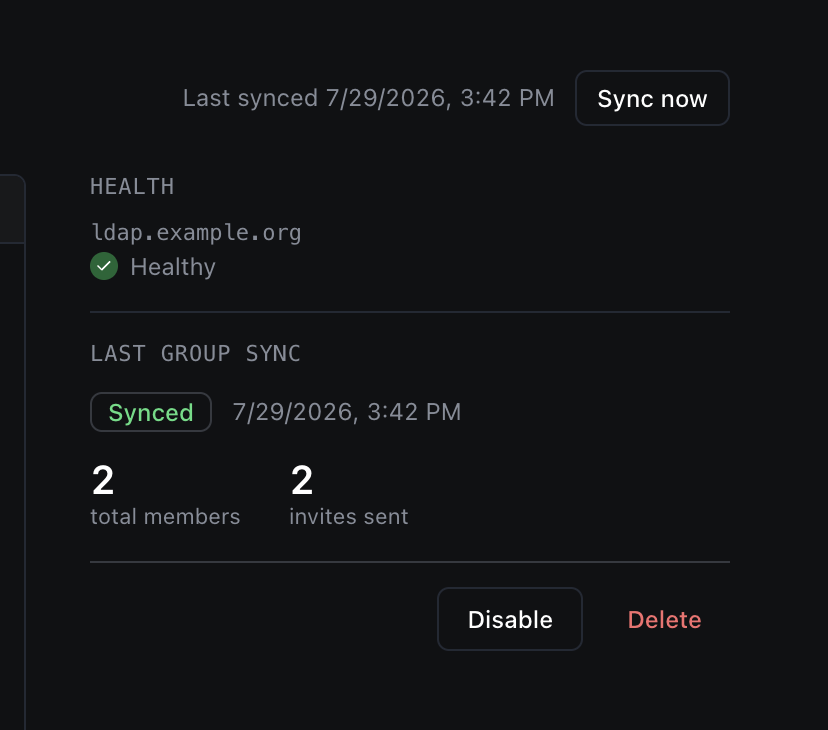
Nach der Aktivierung der Integration gleicht Dispel die Dispel-Gruppenmitgliedschaften regelmäßig und automatisch mit Ihren zugeordneten Active-Directory-Gruppen ab. Benutzer, die einer zugeordneten Gruppe hinzugefügt werden, erhalten Zugriff; Benutzern, die aus einer zugeordneten Gruppe entfernt werden, wird der Zugriff ohne manuelle Schritte entzogen.
Wenn Sie die Mitgliedschaft in Active Directory gerade geändert haben und die Änderung sofort übernehmen möchten,\
verwenden Sie **Jetzt synchronisieren**.
* **Jetzt synchronisieren** wird oben rechts in der Kopfzeile der Active-Directory-Seite angezeigt und\
nur, wenn die Integration **aktiviert**.
* ist. Klicken Sie darauf, um sofort eine Synchronisierung auszuführen. Währenddessen wird auf der Schaltfläche\
**Synchronisierung läuft …**angezeigt, und der Zeitstempel unter **Zuletzt synchronisiert** wird nach Abschluss aktualisiert.
* Das müssen Sie nicht regelmäßig tun – automatische Synchronisierungen halten alles von selbst auf dem aktuellen Stand. Verwenden Sie diese Funktion, wenn eine Änderung übernommen werden soll, ohne auf die nächste geplante Synchronisierung zu warten.
***
### Integration verwalten
* **Änderungen übernehmen**: Änderungen an einer bestehenden Integration speichern. Wenn Sie Verbindungseinstellungen ändern, gilt das Testergebnis als veraltet; führen Sie einen neuen Test aus, bevor Sie sich darauf verlassen.
* **Deaktivieren**: Die Verzeichnisanmeldung beenden, ohne die Konfiguration zu löschen. Die lokale Anmeldung und die Notfallanmeldung bleiben verfügbar; Sie können die Integration jederzeit wieder aktivieren.
* **Löschen**: Die Integration vollständig entfernen, einschließlich Domänencontrollern, Zertifikatsvertrauen und Gruppenzuordnungen.
***
### Fehlerbehebung
| Status / Meldung | Was es in der Regel bedeutet | Was zu überprüfen ist |
| ---------------------------------------------- | ---------------------------------------------------- | -------------------------------------------------------------------------------------------------------------------------------- |
| **Nicht erreichbar** | Dispel kann den Domänencontroller nicht erreichen. | Der Hostname ist korrekt und über Port 636 von Dispel aus erreichbar. |
| **TLS schlägt fehl** | Das Zertifikat konnte nicht validiert werden. | Das richtige CA-Zertifikat wurde hochgeladen (Schritt 4) und stimmt mit den Zertifikaten Ihrer Domänencontroller überein. |
| **Bind schlägt fehl** | Das Dienstkonto konnte nicht authentifiziert werden. | Der Bind-DN/UPN und das Passwort sind korrekt, die Anmelde-/E-Mail-Attribute stimmen und das Konto ist aktiviert. |
| **Einem Benutzer wird der Zugriff verweigert** | Der Benutzer gehört keiner zugeordneten Gruppe an. | Vergewissern Sie sich, dass der Benutzer einer zugeordneten AD-Gruppe angehört und die Gruppenzuordnung (Schritt 8) korrekt ist. |
---
# Agent Instructions
This documentation is published with GitBook. GitBook is the documentation platform designed so that both humans and AI agents can read, navigate, and reason over technical content effectively. Learn more at gitbook.com.
## Querying This Documentation
If you need additional information that is not directly available in this page, you can query the documentation by asking a question.
Perform an HTTP GET request on the following URL with the `ask` and `goal` query parameters:
```
GET https://docs.dispel.com/documentation/documentation-de/absichern-and-steuern/identity-providers/active-directory.md?ask=&goal=
```
`ask` is the immediate question: it should be specific, self-contained, and written in natural language.
`goal` is what the user is ultimately trying to achieve, the reason they need the answer. Sharing it helps GitBook give you a better, more relevant answer. A goal is most helpful when it describes the outcome the user wants rather than restating the question. For example, with `ask=how do I create an API token`, a goal like `automate deployments from our CI pipeline` lets GitBook tailor the answer to that use case.
The response will contain a direct answer to the question and relevant excerpts and sources from the documentation.
Use this mechanism when the answer is not explicitly present in the current page, you need clarification or additional context, or you want to retrieve related documentation sections.