> For the complete documentation index, see [llms.txt](https://docs.dispel.com/llms.txt). Markdown versions of documentation pages are available by appending `.md` to page URLs; this page is available as [Markdown](https://docs.dispel.com/documentation/documentation-de/benutzer-and-zugriff-verwalten/users/create-a-dispel-account.md).
# Ein Dispel-Konto erstellen
## Überblick
Die Erstellung eines Dispel-Kontos ist der erste Schritt, um sich über Dispel mit Ihrer Website zu verbinden. Um ein Dispel-Konto zu erstellen, müssen Sie entweder eine Einladung per E-Mail erhalten haben oder von einem Administrator in Ihrer Dispel-Instanz einen Einladungslink erhalten haben.
## Ein Dispel-Konto erstellen
{% stepper %}
{% step %}
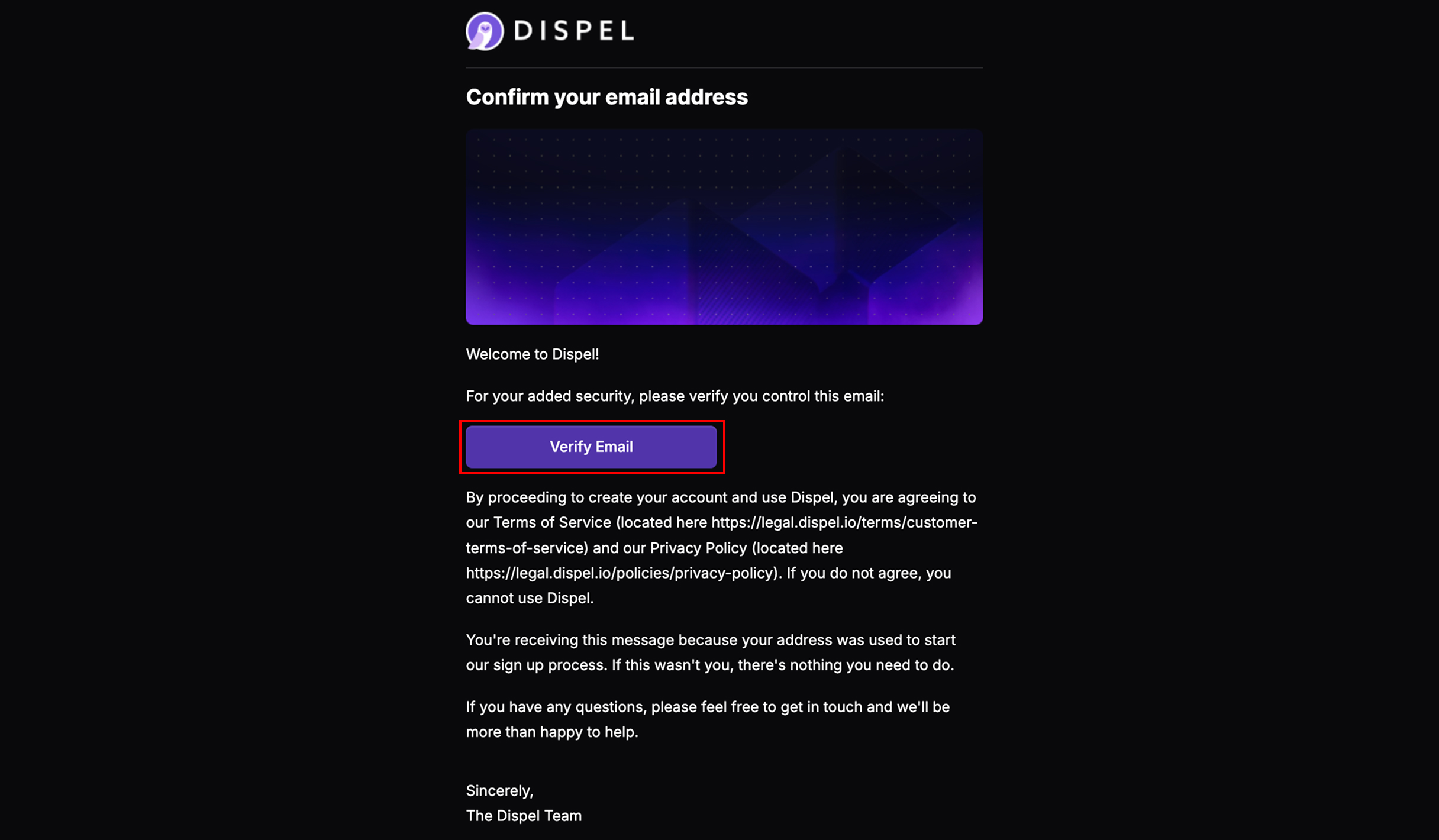
Um ein Dispel-Konto zu erstellen, müssen Sie zunächst zu einer Organisation eingeladen werden. Sie erhalten eine Einladung per E-Mail, wie unten zu sehen, oder Sie erhalten von einem Administrator einen Einladungslink. Klicken Sie **E-Mail bestätigen** oder öffnen Sie den Einladungslink, der Ihnen zugesendet wurde.
{% endstep %}
{% step %}
Wählen Sie Ihre gewünschte Sprache aus.
{% endstep %}
{% step %}
Tippen Sie auf **Weiter, um Ihren Namen festzulegen**.
{% endstep %}
{% step %}
Geben Sie Ihren Namen ein.
{% endstep %}
{% step %}
Tippen Sie auf **Weiter, um Ihr Passwort festzulegen**.
{% endstep %}
{% step %}
Geben Sie das gewünschte Passwort für Dispel zweimal ein.
{% endstep %}
{% step %}
Aktivieren Sie das Kontrollkästchen, um die Datenschutzerklärung und das Einwilligungsformular der betroffenen Person von Dispel zu bestätigen.
{% endstep %}
{% step %}
Tippen Sie auf **Neues Passwort festlegen.**
{% endstep %}
{% step %}
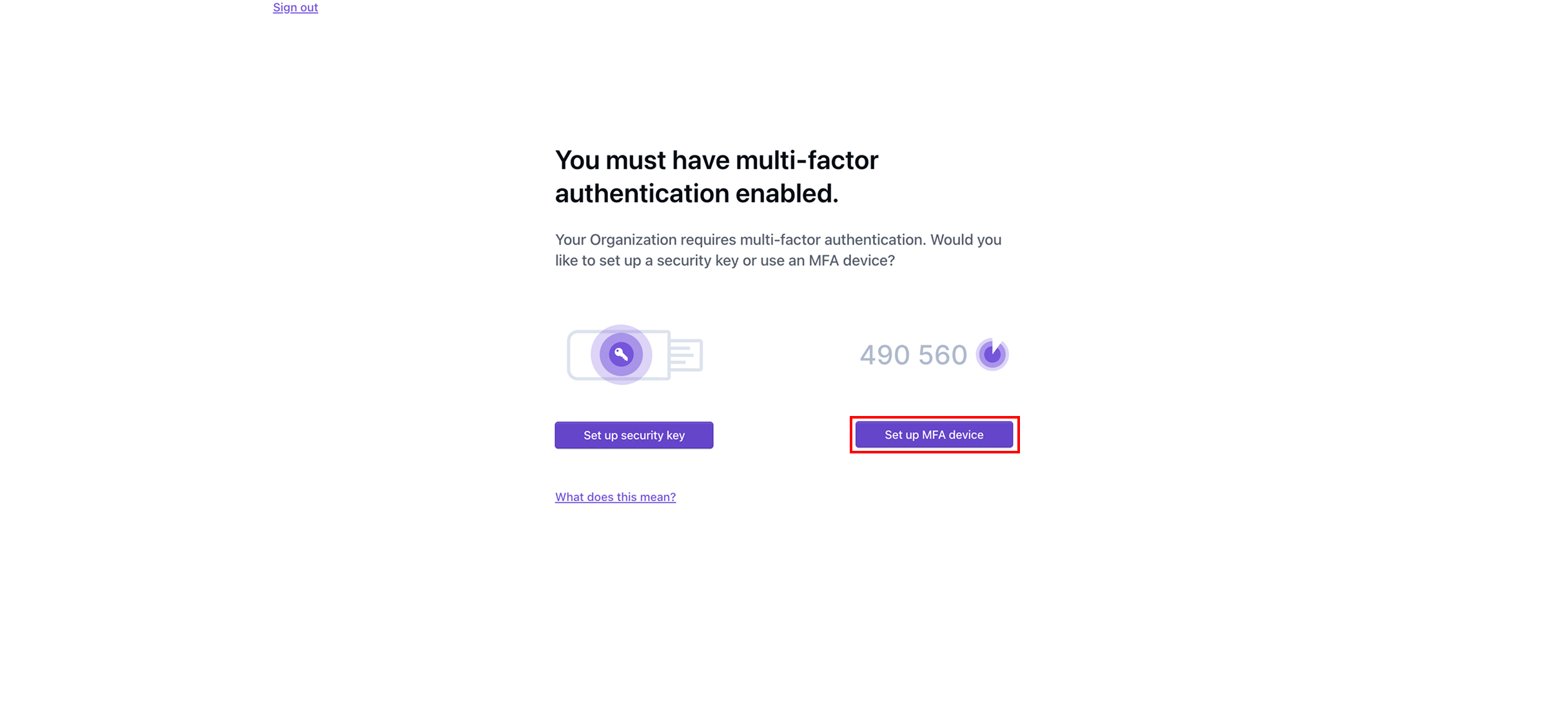
Wenn Ihre Organisation Multi-Faktor-Authentifizierung (MFA) erfordert, werden Sie nun aufgefordert, MFA einzurichten. Sie können entweder [#set-up-mfa-device](#set-up-mfa-device "mention") oder [#set-up-security-key](#set-up-security-key "mention"). Wenn Ihre Organisation keine MFA erfordert, ist Ihr Konto nun vollständig eingerichtet, und Sie werden zum Dispel-Dashboard weitergeleitet.
{% endstep %}
{% step %}
#### MFA-Gerät einrichten
Tippen Sie auf **MFA-Gerät einrichten**.
{% endstep %}
{% step %}
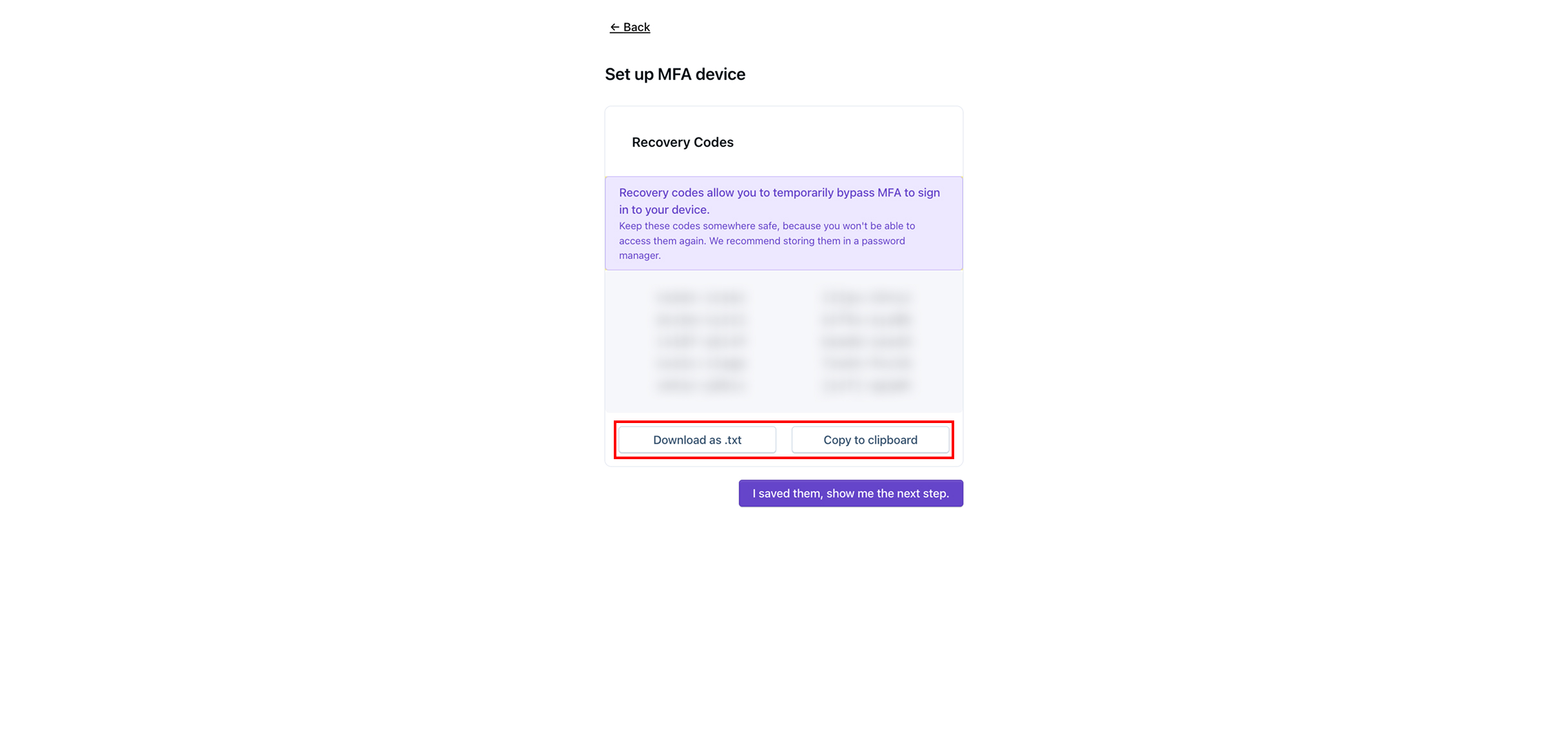
Speichern Sie die Wiederherstellungscodes, indem Sie auf **Als .txt herunterladen** oder **In die Zwischenablage kopieren**, und speichern Sie die Wiederherstellungscodes an einem sicheren Ort.
{% hint style="info" %}
Wiederherstellungscodes ermöglichen es Ihnen, MFA vorübergehend zu umgehen, um sich künftig bei Ihrem Konto anzumelden.
{% endhint %}
{% endstep %}
{% step %}
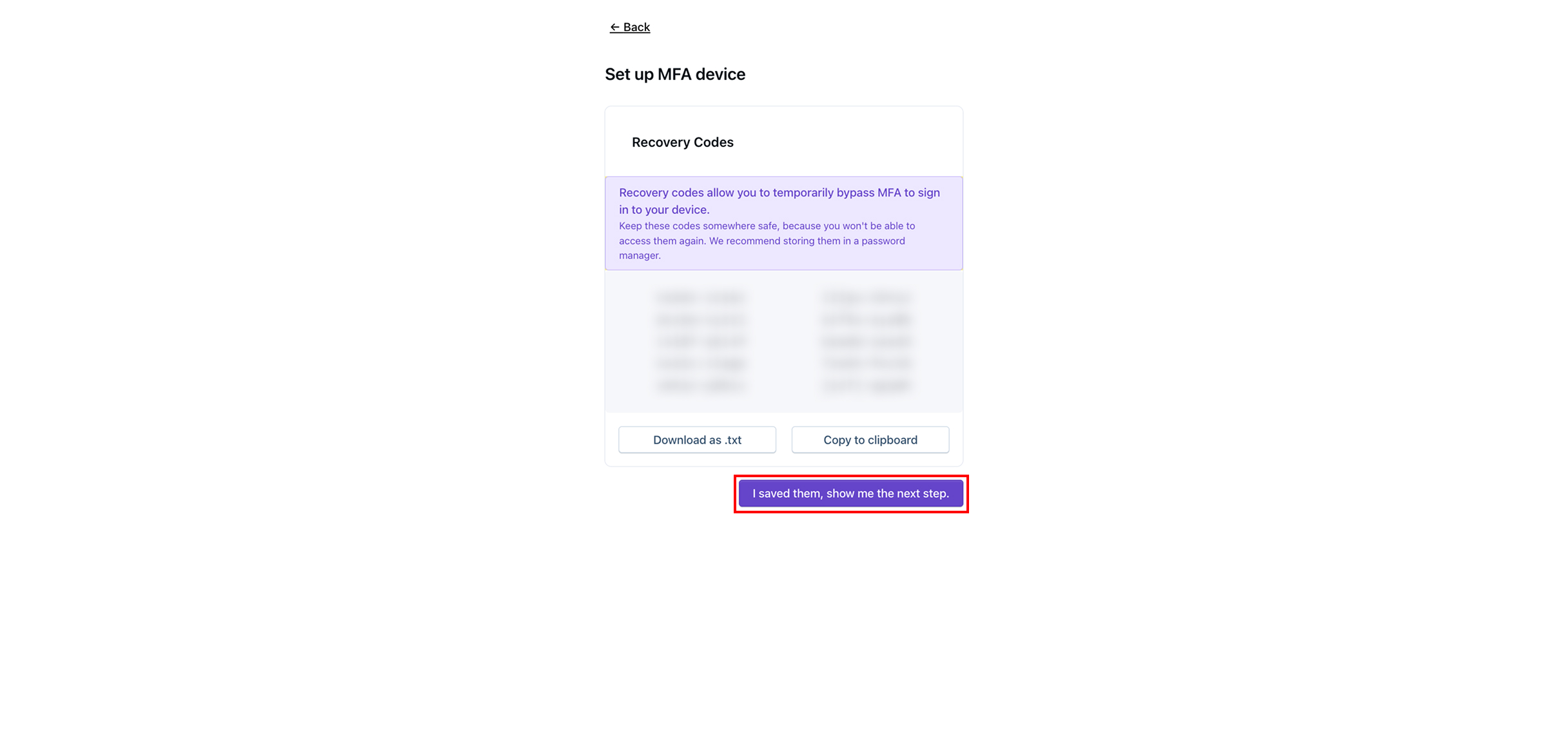
Sobald Sie die Wiederherstellungscodes gespeichert haben, tippen Sie auf **Ich habe sie gespeichert, zeigen Sie mir den nächsten Schritt.**
{% endstep %}
{% step %}
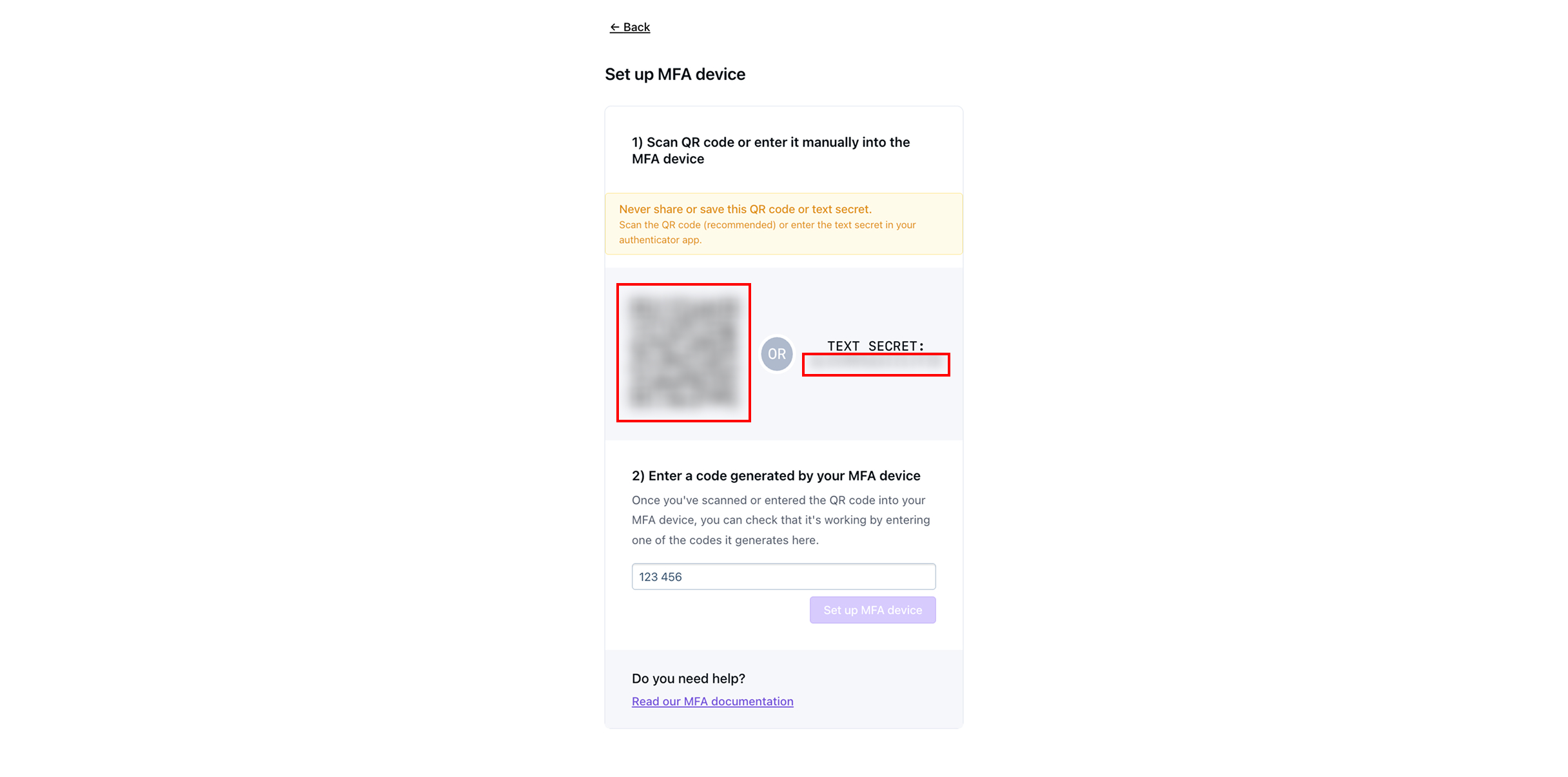
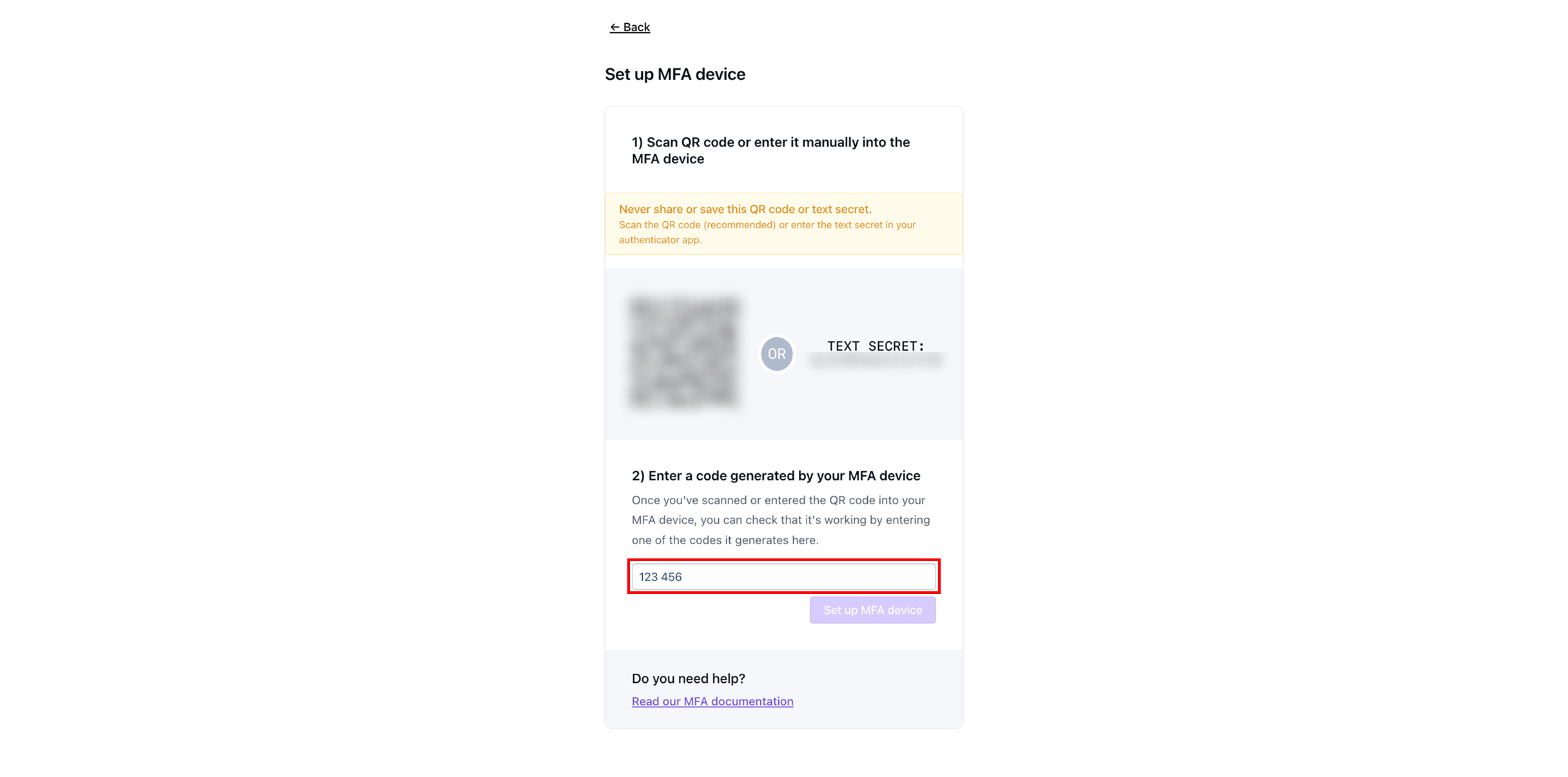
Scannen Sie auf dem von Ihnen gewählten MFA-App-Gerät entweder den QR-Code oder geben Sie das Text-Geheimnis ein.
{% hint style="info" %}
Zu den gängigen Zwei-Faktor-Authentifizierungs-Apps gehören [Google Duo](https://guide.duo.com/third-party-accounts), Microsoft Authenticator oder [1Password](https://support.1password.com/one-time-passwords/?mac).
{% endhint %}
{% endstep %}
{% step %}
Geben Sie den 6-stelligen Code ein, der auf dem MFA-Gerät angezeigt wird.
{% endstep %}
{% step %}
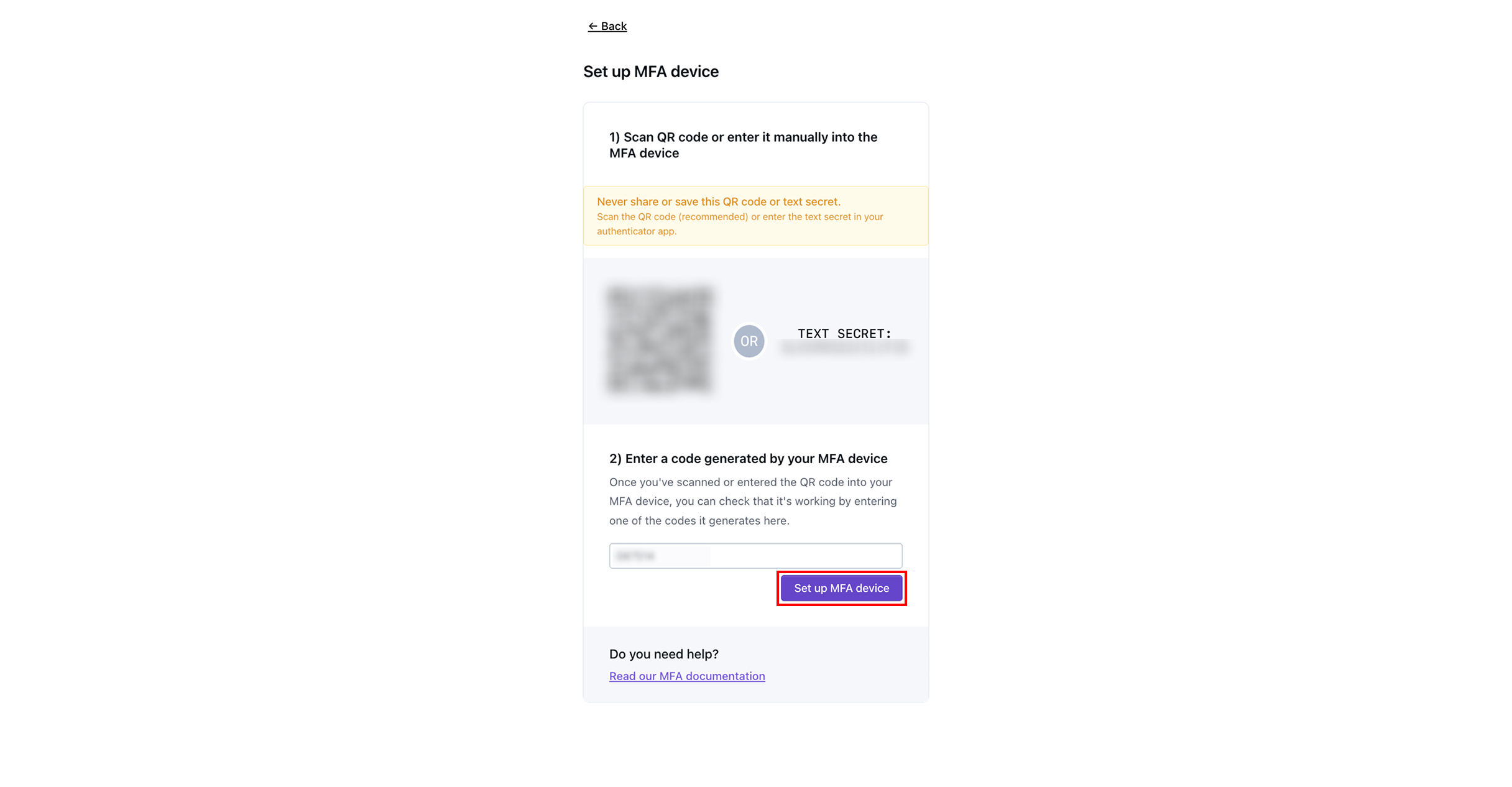
Tippen Sie auf **MFA-Gerät einrichten.**
{% hint style="warning" %}
Sie müssen auf MFA-Gerät einrichten tippen, bevor der von Ihrem MFA-Gerät eingegebene Code abläuft.
{% endhint %}
{% endstep %}
{% step %}
Tippen Sie auf **Fortfahren.** Ihr Konto ist nun vollständig eingerichtet, und Sie werden zum Dispel-Dashboard weitergeleitet.
{% endstep %}
{% step %}
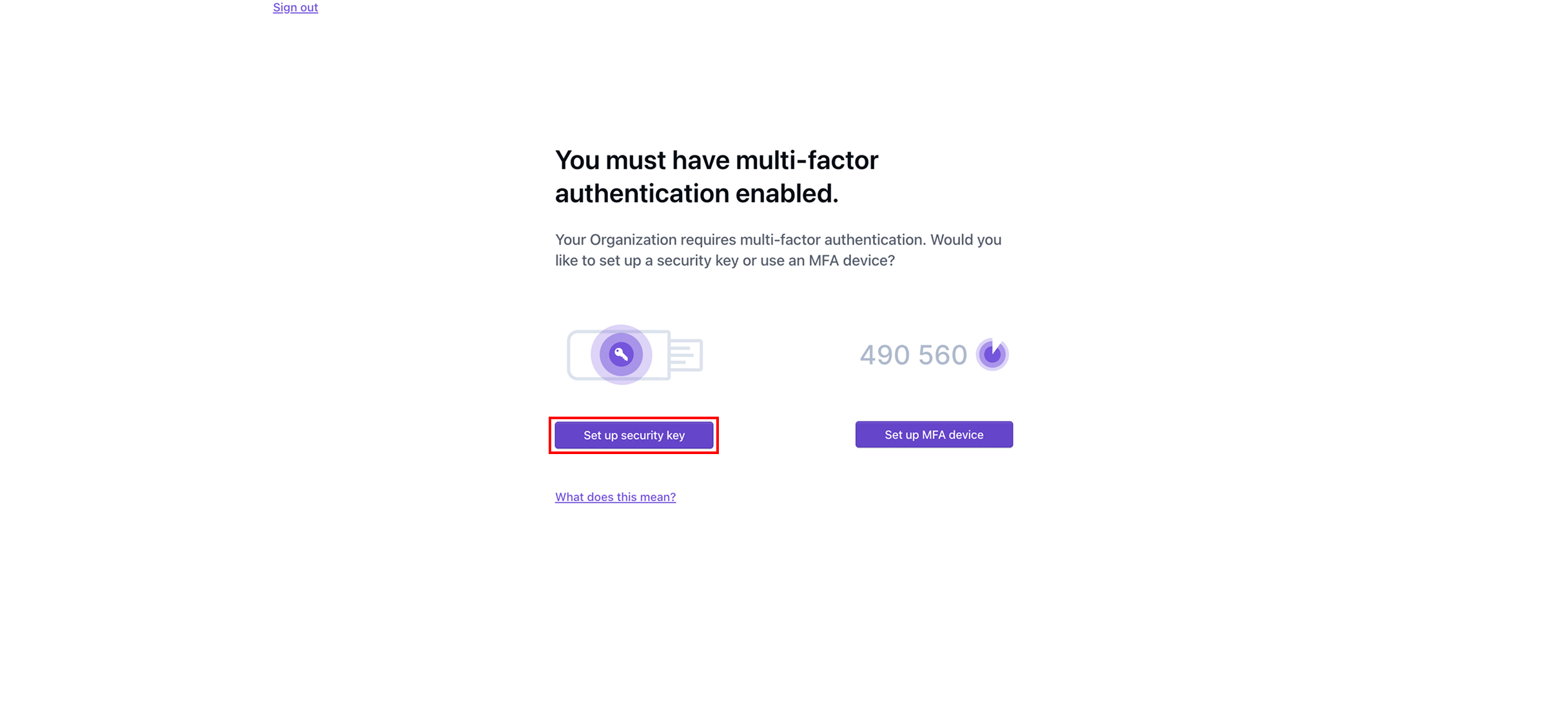
#### Sicherheitsschlüssel einrichten
Tippen Sie auf **Sicherheitsschlüssel einrichten.**
{% endstep %}
{% step %}
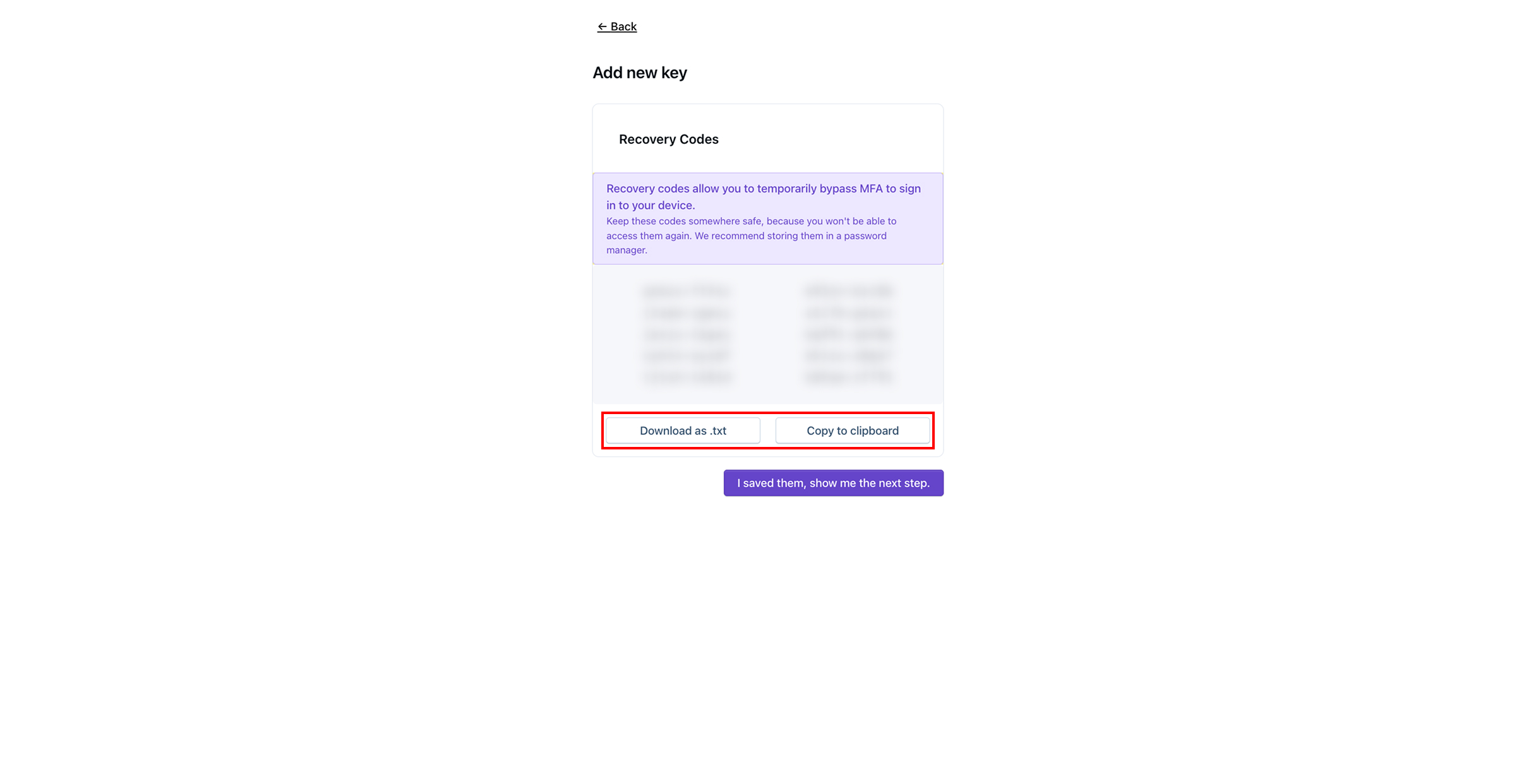
Speichern Sie die Wiederherstellungscodes, indem Sie auf **Als .txt herunterladen** oder **In die Zwischenablage kopieren**, und speichern Sie die Wiederherstellungscodes an einem sicheren Ort.
{% hint style="info" %}
Wiederherstellungscodes ermöglichen es Ihnen, MFA vorübergehend zu umgehen, um sich künftig bei Ihrem Konto anzumelden.
{% endhint %}
{% endstep %}
{% step %}
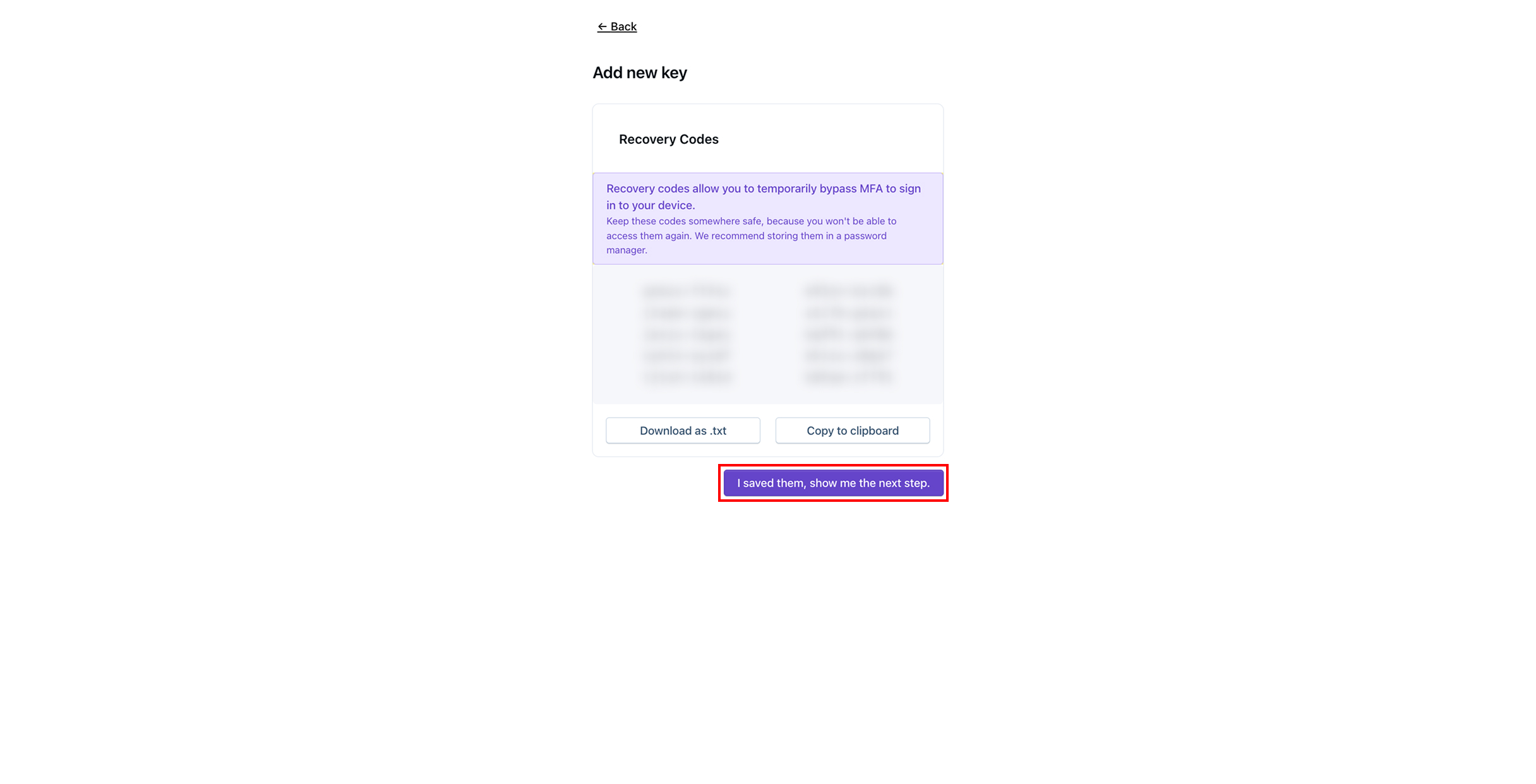
Sobald Sie die Wiederherstellungscodes gespeichert haben, tippen Sie auf **Ich habe sie gespeichert, zeigen Sie mir den nächsten Schritt.**
{% endstep %}
{% step %}
Geben Sie einen Namen für das Gerät ein, das Sie als Sicherheitsschlüssel verwenden werden.
{% endstep %}
{% step %}
Tippen Sie auf **Neuen Schlüssel hinzufügen**.
{% endstep %}
{% step %}
Schließen Sie Ihren Schlüssel an und aktivieren Sie ihn. Folgen Sie den Schritten, um Ihren Sicherheitsschlüssel zu registrieren.
{% endstep %}
{% step %}
Tippen Sie auf **Fortfahren.** Ihr Konto ist nun vollständig eingerichtet, und Sie werden zum Dispel-Dashboard weitergeleitet.
{% endstep %}
{% endstepper %}
## Nächste Schritte
{% content-ref url="/pages/e38c24d6198430c2cbe8f5b1fe57772034f7d409" %}
[Ein Zugriffsfenster anfordern](/documentation/documentation-de/mit-ihren-systemen-verbinden/access-windows/request-an-access-window.md)
{% endcontent-ref %}
{% content-ref url="/pages/15fafa66a6f103752ec86f8ea0ebe19f0995cbf6" %}
[Verbindungsmethoden](/documentation/documentation-de/mit-ihren-systemen-verbinden/connection-methods.md)
{% endcontent-ref %}
---
# Agent Instructions
This documentation is published with GitBook. GitBook is the documentation platform designed so that both humans and AI agents can read, navigate, and reason over technical content effectively. Learn more at gitbook.com.
## Querying This Documentation
If you need additional information that is not directly available in this page, you can query the documentation by asking a question.
Perform an HTTP GET request on the following URL with the `ask` and `goal` query parameters:
```
GET https://docs.dispel.com/documentation/documentation-de/benutzer-and-zugriff-verwalten/users/create-a-dispel-account.md?ask=&goal=
```
`ask` is the immediate question: it should be specific, self-contained, and written in natural language.
`goal` is what the user is ultimately trying to achieve, the reason they need the answer. Sharing it helps GitBook give you a better, more relevant answer. A goal is most helpful when it describes the outcome the user wants rather than restating the question. For example, with `ask=how do I create an API token`, a goal like `automate deployments from our CI pipeline` lets GitBook tailor the answer to that use case.
The response will contain a direct answer to the question and relevant excerpts and sources from the documentation.
Use this mechanism when the answer is not explicitly present in the current page, you need clarification or additional context, or you want to retrieve related documentation sections.







.jpg?alt=media)