> For the complete documentation index, see [llms.txt](https://docs.dispel.com/llms.txt). Markdown versions of documentation pages are available by appending `.md` to page URLs; this page is available as [Markdown](https://docs.dispel.com/documentation/documentation-de/los-gehts/getting-started-with-dispel/org-admin-quick-start-guide.md).
# Organisationsadmin-Schnellstartanleitung
Der Einstiegspfad für einen Organisationsadministrator: Richten Sie Ihr Konto und MFA ein, pushen Sie ein Subnetz, erstellen Sie eine Anlage und ein Gerät, gewähren Sie Zugriff und überprüfen Sie eine erste Verbindung.
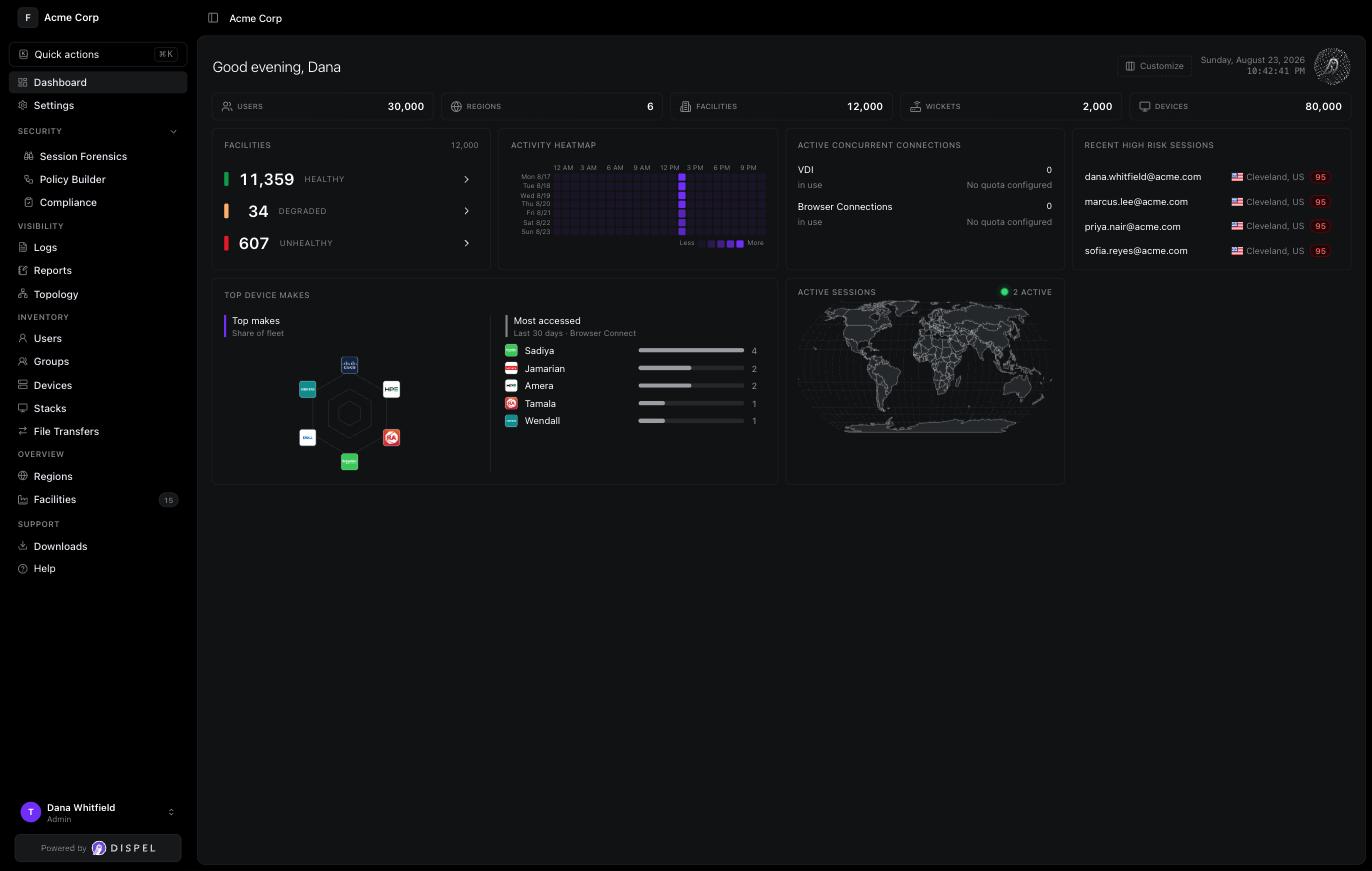
Als Organisationsadministrator richten Sie die Bereitstellung ein, über die sich alle anderen verbinden. Diese Anleitung folgt dem Weg von Ihrer ersten Anmeldung bis zu einer funktionierenden Verbindung, in der Reihenfolge, in der jedes Element vom vorherigen abhängt. Nach der Anmeldung gelangen Sie zum Dashboard, das Ihre Benutzer, Regionen, Einrichtungen, Wickets und Geräte zusammen mit dem Status der Einrichtungen und aktiven Sitzungen zusammenfasst.
## Schritt 1: Richten Sie Ihr Konto und MFA ein
Beginnen Sie mit der Einladung, die Dispel an Ihre E-Mail sendet. Erstellen Sie Ihr Konto, legen Sie ein Passwort fest und registrieren Sie eine Multi-Faktor-Methode, um auf das [**Dashboard**](https://app.dispel.com).
{% content-ref url="/pages/304f950e01801c0d0dcebfc36f9da7a7f91addd1" %}
[Ein Dispel-Konto erstellen](/documentation/documentation-de/benutzer-and-zugriff-verwalten/users/create-a-dispel-account.md)
{% endcontent-ref %}
## Schritt 2: Verstehen Sie Ihre Regionen und Wickets
Eine Region ist das Fernzugriffsnetzwerk, in dem sich Ihre Einrichtungen befinden, und ein Wicket ist die Appliance, die eine Einrichtung mit dieser Region verbindet. Als Organisationsadministrator richten Sie beides selbst ein. Ihre Rolle kann Regionen und Wickets erstellen, sodass Sie sie bereitstellen, anstatt jedes einzelne mit Dispel abzustimmen. Prüfen Sie, wie sie zusammenpassen, bevor Sie darauf aufbauen.
{% content-ref url="/pages/877dc5bb6d33c01faa03a8f68bcbcea3b2822bac" %}
[Bereitstellungsinfrastruktur](/documentation/documentation-de/ihre-umgebung-aufbauen/infrastructure/deployment-infrastructure.md)
{% endcontent-ref %}
## Schritt 3: Weisen Sie einem Wicket ein Subnetz zu
Weisen Sie das Subnetz seinem Wicket in CIDR-Notation zu. Übertragen Sie das Subnetz, bevor Sie dort Geräte hinzufügen, damit diese Geräte über das Wicket erreichbar sind.
{% content-ref url="/pages/fde42a3f3a3aa137bbbd451ed89cace31661f853" %}
[Subnetzverwaltung](/documentation/documentation-de/ihre-umgebung-aufbauen/infrastructure/deployment-infrastructure/wickets/subnet-management.md)
{% endcontent-ref %}
## Schritt 4: Erstellen Sie eine Einrichtung
Eine Einrichtung organisiert die Benutzer und Geräte innerhalb einer Region. Öffnen Sie [**Standorte**](https://app.dispel.com/facilities), klicken Sie auf **Neue Einrichtung erstellen**, wählen Sie dann eine Region und geben Sie einen Namen für die Einrichtung ein.
{% content-ref url="/pages/3a9d9a504d0145f8488c992d04028b60ccc8bf4a" %}
[Anlagen](/documentation/documentation-de/ihre-umgebung-aufbauen/infrastructure/deployment-infrastructure/facilities.md)
{% endcontent-ref %}
## Schritt 5: Erstellen Sie ein Gerät
Fügen Sie das Gerät unter seiner Einrichtung hinzu und legen Sie die Ports und Protokolle fest, über die darauf zugegriffen werden kann. Diese Ports und Protokolle sind das, was Sie in einer Geräte-ACL gewähren.
{% content-ref url="/pages/703a28d54da2197a2c292e32f5be43c0a6daa4a6" %}
[Geräte hinzufügen](/documentation/documentation-de/ihre-umgebung-aufbauen/infrastructure/device-management/create-a-device.md)
{% endcontent-ref %}
## Schritt 6: Aktivieren Sie eine Verbindungsmethode
Wählen Sie aus, wie Personen auf das Gerät zugreifen. Erstellen Sie einen Virtual-Desktop-Stack für die Region oder aktivieren Sie Browser Connect für die Region und schalten Sie es dann pro Gerät ein.
{% content-ref url="/pages/391f1867f0d97d64e76a3e21a04fac541f823caf" %}
[Stacks](/documentation/documentation-de/mit-ihren-systemen-verbinden/connection-methods/virtual-desktops/stacks.md)
{% endcontent-ref %}
{% content-ref url="/pages/1cd169087aa960d1e6b50437a50d9ddfa7911170" %}
[Browser Connect für eine Region aktivieren](/documentation/documentation-de/mit-ihren-systemen-verbinden/connection-methods/browser-connect/enable-browser-connect-for-a-region.md)
{% endcontent-ref %}
## Schritt 7: Laden Sie einen Benutzer ein
Fügen Sie die Person hinzu, die sich verbinden wird, indem Sie sie zur Organisation einladen. Ihre Rolle legt die Organisationsberechtigungen fest, mit denen sie startet.
{% content-ref url="/pages/24f990fb34c5a4b57b591b2c5c4a798420a05a7a" %}
[Einen Benutzer einladen](/documentation/documentation-de/benutzer-and-zugriff-verwalten/users/invite-a-user.md)
{% endcontent-ref %}
## Schritt 8: Fügen Sie den Benutzer einer Einrichtung hinzu
Fügen Sie den Benutzer der Einrichtung hinzu, in der sich sein Gerät befindet. Wenn Sie ihn zuerst der Einrichtung hinzufügen, können Sie Geräte-ACLs gewähren und ihn dort in ein Zugriffsfenster aufnehmen.
{% content-ref url="/pages/6d9b8b9b29da0423a1fc304cc175a5bf716c6cce" %}
[Einen Benutzer zu einer Anlage hinzufügen](/documentation/documentation-de/ihre-umgebung-aufbauen/infrastructure/deployment-infrastructure/facilities/add-a-user-to-a-facility.md)
{% endcontent-ref %}
## Schritt 9: Legen Sie Geräte-ACLs fest
Gewähren Sie dem Benutzer Zugriff auf das Gerät pro Port und Protokoll, damit er nur das erreicht, was Sie beabsichtigen.
{% content-ref url="/pages/3c71faea26176894485d4822525a47b4e7c61a67" %}
[Gerätezugriff (ACLs)](/documentation/documentation-de/ihre-umgebung-aufbauen/infrastructure/device-management/device-access-acls.md)
{% endcontent-ref %}
## Schritt 10: Erstellen Sie ein Zugriffsfenster
Wenn Ihre Organisation zum Verbinden ein Zugriffsfenster benötigt, erstellen Sie eines für die Einrichtung. Als Administrator erstellen Sie das Fenster direkt, und die Mitglieder, die Sie hinzufügen, erhalten für den von Ihnen geplanten Zeitraum Zugriff.
{% content-ref url="/pages/1bf3b0a7869e2bfb6b7594a41e43ebac46efa97c" %}
[Ein genehmigtes Zugriffsfenster erstellen](/documentation/documentation-de/mit-ihren-systemen-verbinden/access-windows/create-an-approved-access-window.md)
{% endcontent-ref %}
## Schritt 11: Überprüfen Sie eine erste Verbindung
Bestätigen Sie den Pfad Ende zu Ende, indem Sie sich selbst verbinden. Reservieren Sie einen Virtual Desktop oder starten Sie eine Browser-Connect-Sitzung und greifen Sie auf das Gerät zu.
{% content-ref url="/pages/316c82fbd49ade35c36d129580beb9f01348726b" %}
[Einen virtuellen Desktop reservieren (Admin)](/documentation/documentation-de/mit-ihren-systemen-verbinden/connection-methods/virtual-desktops/reserve-a-virutal-desktop-admin.md)
{% endcontent-ref %}
{% content-ref url="/pages/c81f71ad60e008aa335d71b9598b7e3c63cac734" %}
[Mit einer Browser-Connect-Sitzung verbinden (Admin)](/documentation/documentation-de/mit-ihren-systemen-verbinden/connection-methods/browser-connect/connect-to-a-browser-connect-session-admin.md)
{% endcontent-ref %}
## Wo es als Nächstes weitergeht
Um viele Personen auf einmal zu verwalten, weisen Sie Geräte und Zugriffsfenster über [Organisations- und Einrichtungsguppen](/documentation/documentation-de/benutzer-and-zugriff-verwalten/groups.md). Um zu steuern, wie sich Personen anmelden, richten Sie den [Richtlinien-Builder](/documentation/documentation-de/absichern-and-steuern/policy-builder.md).
---
# Agent Instructions
This documentation is published with GitBook. GitBook is the documentation platform designed so that both humans and AI agents can read, navigate, and reason over technical content effectively. Learn more at gitbook.com.
## Querying This Documentation
If you need additional information that is not directly available in this page, you can query the documentation by asking a question.
Perform an HTTP GET request on the following URL with the `ask` and `goal` query parameters:
```
GET https://docs.dispel.com/documentation/documentation-de/los-gehts/getting-started-with-dispel/org-admin-quick-start-guide.md?ask=&goal=
```
`ask` is the immediate question: it should be specific, self-contained, and written in natural language.
`goal` is what the user is ultimately trying to achieve, the reason they need the answer. Sharing it helps GitBook give you a better, more relevant answer. A goal is most helpful when it describes the outcome the user wants rather than restating the question. For example, with `ask=how do I create an API token`, a goal like `automate deployments from our CI pipeline` lets GitBook tailor the answer to that use case.
The response will contain a direct answer to the question and relevant excerpts and sources from the documentation.
Use this mechanism when the answer is not explicitly present in the current page, you need clarification or additional context, or you want to retrieve related documentation sections.