> For the complete documentation index, see [llms.txt](https://docs.dispel.com/llms.txt). Markdown versions of documentation pages are available by appending `.md` to page URLs; this page is available as [Markdown](https://docs.dispel.com/documentation/documentation-de/los-gehts/getting-started-with-dispel/org-admin-quick-start-guide.md).
# Organisationsadmin-Schnellstartanleitung
Der Einstiegspfad für einen Organisationsadministrator: Richten Sie Ihr Konto und MFA ein, pushen Sie ein Subnetz, erstellen Sie eine Anlage und ein Gerät, gewähren Sie Zugriff und überprüfen Sie eine erste Verbindung.
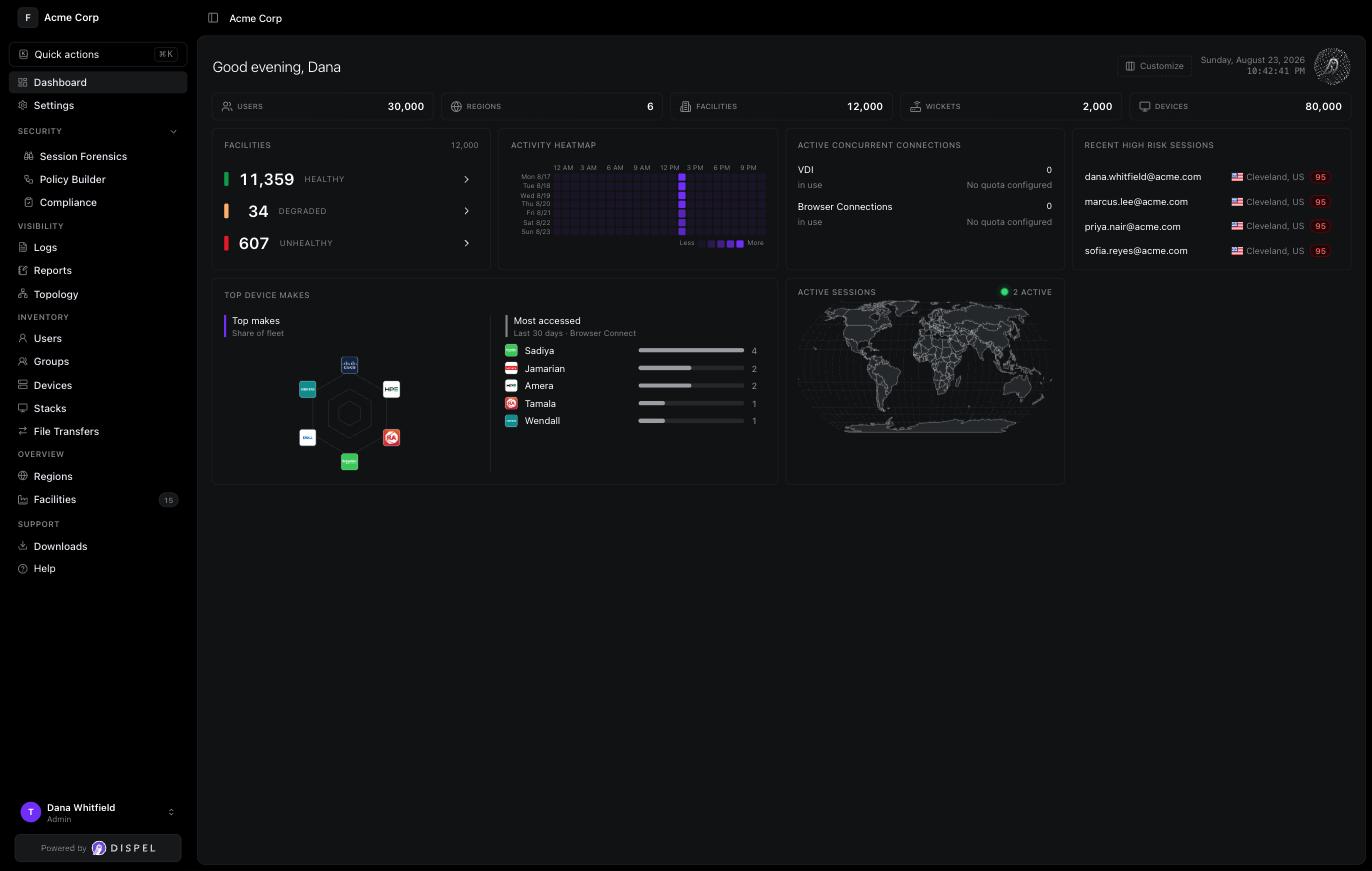
Als Organisationsadministrator richten Sie die Bereitstellung ein, über die sich alle anderen verbinden. Diese Anleitung führt Sie von Ihrer ersten Anmeldung bis zu einer funktionierenden Verbindung – in der Reihenfolge, in der die einzelnen Schritte aufeinander aufbauen. Nach der Anmeldung gelangen Sie zum Dashboard. Dort erhalten Sie eine Übersicht über Ihre Benutzer, Regionen, Einrichtungen, Wickets und Geräte sowie über den Zustand der Einrichtungen und aktive Sitzungen.
## Schritt 1: Konto und MFA einrichten
Beginnen Sie mit der Einladung, die Dispel an Ihre E-Mail-Adresse sendet. Erstellen Sie Ihr Konto, legen Sie ein Passwort fest und registrieren Sie eine Mehr-Faktor-Methode, um zum [**Dashboard**](https://app.dispel.com).
{% content-ref url="/pages/304f950e01801c0d0dcebfc36f9da7a7f91addd1" %}
[Ein Dispel-Konto erstellen](https://docs.dispel.com/documentation/documentation-de/benutzer-and-zugriff-verwalten/users/create-a-dispel-account.md)
{% endcontent-ref %}
## Schritt 2: Regionen und Wickets verstehen
Eine Region ist das Netzwerk für den Fernzugriff, in dem sich Ihre Einrichtungen befinden. Ein Wicket ist das Gerät, das eine Einrichtung mit dieser Region verbindet. Als Organisationsadministrator richten Sie beides selbst ein. Mit Ihrer Rolle können Sie Regionen und Wickets erstellen. Sie stellen diese also selbst bereit, anstatt die Einrichtung jedes einzelnen Elements mit Dispel abzustimmen. Sehen Sie sich zunächst an, wie die Komponenten zusammenhängen, bevor Sie darauf aufbauen.
{% content-ref url="/pages/877dc5bb6d33c01faa03a8f68bcbcea3b2822bac" %}
[Bereitstellungsinfrastruktur](https://docs.dispel.com/documentation/documentation-de/ihre-umgebung-aufbauen/infrastructure/deployment-infrastructure.md)
{% endcontent-ref %}
## Schritt 3: Ein Subnetz an ein Wicket übertragen
Weisen Sie das Subnetz seinem Wicket in CIDR-Notation zu. Übertragen Sie das Subnetz, bevor Sie Geräte darin hinzufügen, damit diese über das Wicket erreichbar sind.
{% content-ref url="/pages/fde42a3f3a3aa137bbbd451ed89cace31661f853" %}
[Subnetzverwaltung](https://docs.dispel.com/documentation/documentation-de/ihre-umgebung-aufbauen/infrastructure/deployment-infrastructure/wickets/subnet-management.md)
{% endcontent-ref %}
## Schritt 4: Eine Einrichtung erstellen
Eine Einrichtung organisiert die Benutzer und Geräte innerhalb einer Region. Öffnen Sie [**Einrichtungen**](https://app.dispel.com/facilities), klicken Sie auf **Neue Einrichtung erstellen**und wählen Sie dann eine Region aus und geben Sie einen Einrichtungsnamen ein.
{% content-ref url="/pages/3a9d9a504d0145f8488c992d04028b60ccc8bf4a" %}
[Anlagen](https://docs.dispel.com/documentation/documentation-de/ihre-umgebung-aufbauen/infrastructure/deployment-infrastructure/facilities.md)
{% endcontent-ref %}
## Schritt 5: Ein Gerät erstellen
Fügen Sie das Gerät unter seiner Einrichtung hinzu und legen Sie die Ports und Protokolle fest, über die Benutzer darauf zugreifen können. Diese Ports und Protokolle legen Sie in einer Geräte-ACL frei.
{% content-ref url="/pages/703a28d54da2197a2c292e32f5be43c0a6daa4a6" %}
[Geräte hinzufügen](https://docs.dispel.com/documentation/documentation-de/ihre-umgebung-aufbauen/infrastructure/device-management/create-a-device.md)
{% endcontent-ref %}
## Schritt 6: Eine Verbindungsmethode aktivieren
Wählen Sie aus, wie Benutzer das Gerät erreichen. Richten Sie einen Virtual-Desktop-Stack für die Region ein oder aktivieren Sie Browser Connect für die Region und schalten Sie die Funktion anschließend für einzelne Geräte ein.
{% content-ref url="/pages/391f1867f0d97d64e76a3e21a04fac541f823caf" %}
[Stacks](https://docs.dispel.com/documentation/documentation-de/mit-ihren-systemen-verbinden/connection-methods/virtual-desktops/stacks.md)
{% endcontent-ref %}
{% content-ref url="/pages/1cd169087aa960d1e6b50437a50d9ddfa7911170" %}
[Browser Connect für eine Region aktivieren](https://docs.dispel.com/documentation/documentation-de/mit-ihren-systemen-verbinden/connection-methods/browser-connect/enable-browser-connect-for-a-region.md)
{% endcontent-ref %}
## Schritt 7: Einen Benutzer einladen
Fügen Sie die Person, die eine Verbindung herstellen soll, zur Organisation hinzu, indem Sie sie einladen. Ihre Rolle legt fest, über welche Berechtigungen in der Organisation sie zunächst verfügt.
{% content-ref url="/pages/24f990fb34c5a4b57b591b2c5c4a798420a05a7a" %}
[Einen Benutzer einladen](https://docs.dispel.com/documentation/documentation-de/benutzer-and-zugriff-verwalten/users/invite-a-user.md)
{% endcontent-ref %}
## Schritt 8: Den Benutzer einer Einrichtung hinzufügen
Fügen Sie den Benutzer der Einrichtung hinzu, in der sich sein Gerät befindet. Wenn Sie den Benutzer zuerst der Einrichtung hinzufügen, können Sie ihm Geräte-ACLs zuweisen und ihn dort in ein Zugriffszeitfenster aufnehmen.
{% content-ref url="/pages/6d9b8b9b29da0423a1fc304cc175a5bf716c6cce" %}
[Einen Benutzer zu einer Anlage hinzufügen](https://docs.dispel.com/documentation/documentation-de/ihre-umgebung-aufbauen/infrastructure/deployment-infrastructure/facilities/add-a-user-to-a-facility.md)
{% endcontent-ref %}
## Schritt 9: Geräte-ACLs festlegen
Gewähren Sie dem Benutzer Zugriff auf das Gerät, jeweils für bestimmte Ports und Protokolle, damit er nur die von Ihnen vorgesehenen Ressourcen erreicht.
{% content-ref url="/pages/3c71faea26176894485d4822525a47b4e7c61a67" %}
[Gerätezugriff (ACLs)](https://docs.dispel.com/documentation/documentation-de/ihre-umgebung-aufbauen/infrastructure/device-management/device-access-acls.md)
{% endcontent-ref %}
## Schritt 10: Ein Zugriffszeitfenster erstellen
Wenn Ihre Organisation ein Zugriffszeitfenster für Verbindungen voraussetzt, erstellen Sie eines für die Einrichtung. Als Administrator erstellen Sie das Zeitfenster direkt. Die hinzugefügten Mitglieder erhalten dann während des von Ihnen festgelegten Zeitraums Zugriff.
{% content-ref url="/pages/1bf3b0a7869e2bfb6b7594a41e43ebac46efa97c" %}
[Ein genehmigtes Zugriffsfenster erstellen](https://docs.dispel.com/documentation/documentation-de/mit-ihren-systemen-verbinden/access-windows/create-an-approved-access-window.md)
{% endcontent-ref %}
## Schritt 11: Eine erste Verbindung überprüfen
Überprüfen Sie den gesamten Verbindungsweg, indem Sie selbst eine Verbindung herstellen. Reservieren Sie einen Virtual Desktop oder starten Sie eine Browser-Connect-Sitzung und greifen Sie auf das Gerät zu.
{% content-ref url="/pages/316c82fbd49ade35c36d129580beb9f01348726b" %}
[Einen virtuellen Desktop reservieren (Admin)](https://docs.dispel.com/documentation/documentation-de/mit-ihren-systemen-verbinden/connection-methods/virtual-desktops/reserve-a-virutal-desktop-admin.md)
{% endcontent-ref %}
{% content-ref url="/pages/c81f71ad60e008aa335d71b9598b7e3c63cac734" %}
[Mit einer Browser-Connect-Sitzung verbinden (Admin)](https://docs.dispel.com/documentation/documentation-de/mit-ihren-systemen-verbinden/connection-methods/browser-connect/connect-to-a-browser-connect-session-admin.md)
{% endcontent-ref %}
## Wie es weitergeht
Um viele Personen gleichzeitig zu verwalten, weisen Sie Geräte und Zugriffszeitfenster über [Organisations- und Einrichtungsgruppen](https://docs.dispel.com/documentation/documentation-de/benutzer-and-zugriff-verwalten/groups.md). Um zu steuern, wie sich Personen anmelden, richten Sie den [Policy Builder](https://docs.dispel.com/documentation/documentation-de/absichern-and-steuern/policy-builder.md).
---
# Agent Instructions
This documentation is published with GitBook. GitBook is the documentation platform designed so that both humans and AI agents can read, navigate, and reason over technical content effectively. Learn more at gitbook.com.
## Querying This Documentation
If you need additional information that is not directly available in this page, you can query the documentation by asking a question.
Perform an HTTP GET request on the following URL with the `ask` and `goal` query parameters:
```
GET https://docs.dispel.com/documentation/documentation-de/los-gehts/getting-started-with-dispel/org-admin-quick-start-guide.md?ask=&goal=
```
`ask` is the immediate question: it should be specific, self-contained, and written in natural language.
`goal` is what the user is ultimately trying to achieve, the reason they need the answer. Sharing it helps GitBook give you a better, more relevant answer. A goal is most helpful when it describes the outcome the user wants rather than restating the question. For example, with `ask=how do I create an API token`, a goal like `automate deployments from our CI pipeline` lets GitBook tailor the answer to that use case.
The response will contain a direct answer to the question and relevant excerpts and sources from the documentation.
Use this mechanism when the answer is not explicitly present in the current page, you need clarification or additional context, or you want to retrieve related documentation sections.