> For the complete documentation index, see [llms.txt](https://docs.dispel.com/llms.txt). Markdown versions of documentation pages are available by appending `.md` to page URLs; this page is available as [Markdown](https://docs.dispel.com/documentation/documentation-es/comenzar/getting-started-with-dispel/org-admin-quick-start-guide.md).
# Guía rápida de inicio para administradores de la organización
El recorrido inicial para un administrador de la organización: configura tu cuenta y MFA, envía una subred, crea una instalación y un dispositivo, concede acceso y verifica una primera conexión.
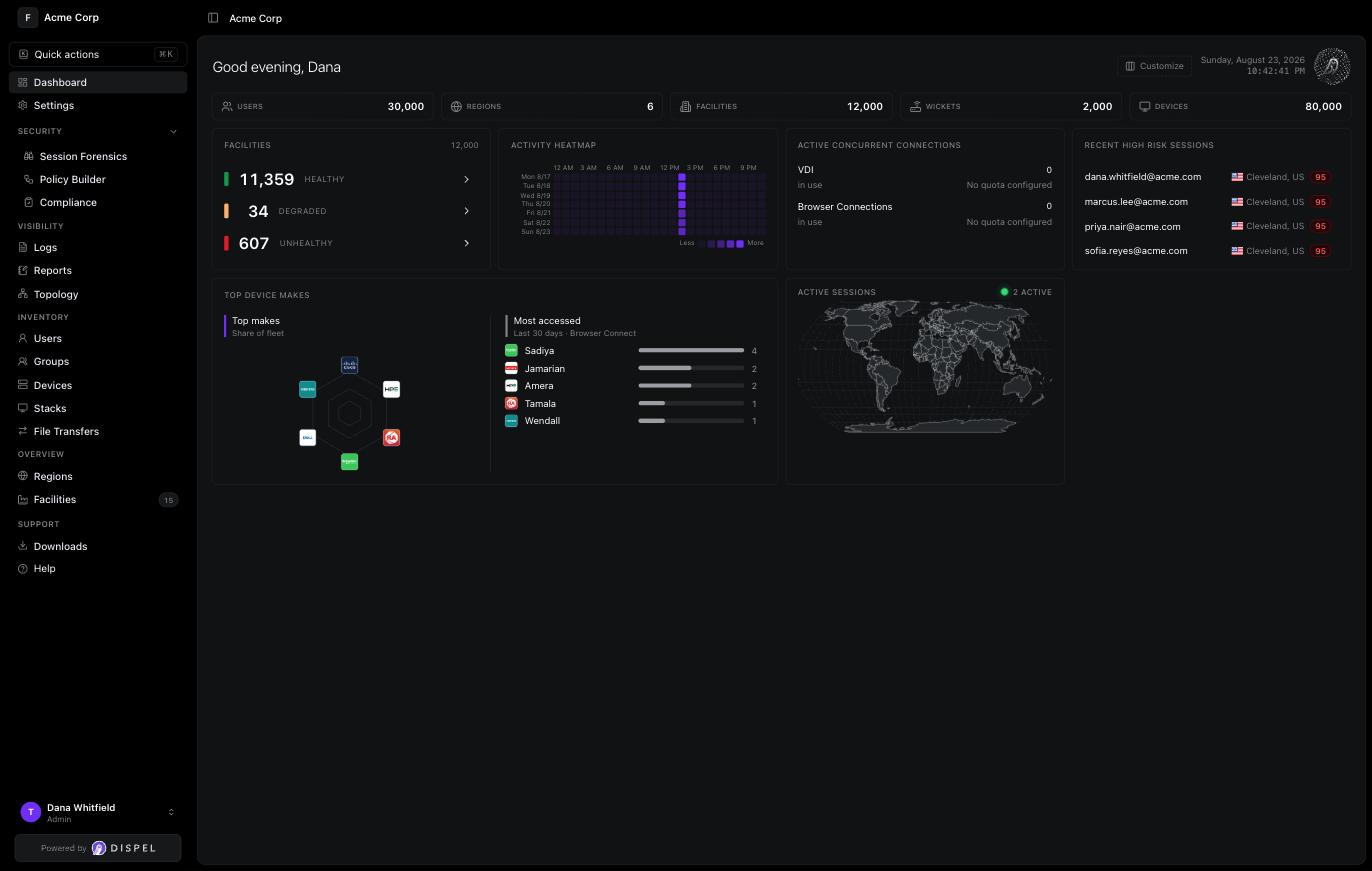
Como administrador de la organización, usted configura la implementación a través de la cual se conectan todos los demás. Esta guía sigue el recorrido desde su primer inicio de sesión hasta una conexión funcional, en el orden en que cada parte depende de la anterior. Después de iniciar sesión, llega al panel, que resume sus usuarios, regiones, instalaciones, Wickets y dispositivos junto con el estado de las instalaciones y las sesiones activas.
## Paso 1: Configure su cuenta y MFA
Comience con la invitación que Dispel envía a su correo electrónico. Cree su cuenta, establezca una contraseña y registre un método multifactor para acceder al [**panel**](https://app.dispel.com).
{% content-ref url="/pages/660312dba77ec27208831425cb8c81831154a8b0" %}
[Crea una cuenta de Dispel](/documentation/documentation-es/gestionar-usuarios-y-acceso/users/create-a-dispel-account.md)
{% endcontent-ref %}
## Paso 2: Comprenda sus regiones y Wickets
Una región es la red de acceso remoto en la que se encuentran sus instalaciones, y un Wicket es el dispositivo que conecta una instalación con esa región. Como administrador de la organización, usted configura ambos por su cuenta. Su función puede crear regiones y Wickets, así que usted los aprovisiona en lugar de coordinar cada uno con Dispel. Revise cómo encajan entre sí antes de construir sobre ellos.
{% content-ref url="/pages/b9edce10645ad2b3a578e938a765f2c35cd71d85" %}
[Infraestructura de implementación](/documentation/documentation-es/construir-tu-entorno/infrastructure/deployment-infrastructure.md)
{% endcontent-ref %}
## Paso 3: Publique una subred en un Wicket
Asigne la subred a su Wicket en notación CIDR. Publique la subred antes de añadir dispositivos en ella, para que esos dispositivos sean accesibles a través del Wicket.
{% content-ref url="/pages/07883f2375794474652c2910a0714319a774d8c3" %}
[Gestión de subredes](/documentation/documentation-es/construir-tu-entorno/infrastructure/deployment-infrastructure/wickets/subnet-management.md)
{% endcontent-ref %}
## Paso 4: Cree una instalación
Una instalación organiza a los usuarios y dispositivos dentro de una región. Abra [**Instalaciones**](https://app.dispel.com/facilities), haga clic en **Crear nueva instalación**, luego elija una región e introduzca un nombre de instalación.
{% content-ref url="/pages/a2062a99f44b28315ed10603b840780d80db77cd" %}
[Instalaciones](/documentation/documentation-es/construir-tu-entorno/infrastructure/deployment-infrastructure/facilities.md)
{% endcontent-ref %}
## Paso 5: Cree un dispositivo
Agregue el dispositivo bajo su instalación y configure los puertos y protocolos por los que las personas accederán a él. Esos puertos y protocolos son los que concede en una ACL del dispositivo.
{% content-ref url="/pages/cb6daf9281aa9034267afb02cfe9fafcbbe5ddee" %}
[Añadir dispositivos](/documentation/documentation-es/construir-tu-entorno/infrastructure/device-management/create-a-device.md)
{% endcontent-ref %}
## Paso 6: Habilite un método de conexión
Elija cómo acceden las personas al dispositivo. Cree una pila de Virtual Desktop para la región, o habilite Browser Connect para la región y luego actívelo por dispositivo.
{% content-ref url="/pages/fa98d2e686ff7e46e20a24eb275dc2481dc2ad96" %}
[Stacks](/documentation/documentation-es/conectarte-a-tus-sistemas/connection-methods/virtual-desktops/stacks.md)
{% endcontent-ref %}
{% content-ref url="/pages/6f92a4916f16674d9f50c69a721ae9790dd9c63e" %}
[Activar Browser Connect para una región](/documentation/documentation-es/conectarte-a-tus-sistemas/connection-methods/browser-connect/enable-browser-connect-for-a-region.md)
{% endcontent-ref %}
## Paso 7: Invite a un usuario
Agregue a la persona que se conectará invitándola a la organización. Su rol define los permisos de la organización con los que comienza.
{% content-ref url="/pages/c50abdc7207fb912d74aabc7bfe1b289d14aa680" %}
[Invitar a un usuario](/documentation/documentation-es/gestionar-usuarios-y-acceso/users/invite-a-user.md)
{% endcontent-ref %}
## Paso 8: Agregue al usuario a una instalación
Agregue al usuario a la instalación en la que se encuentra su dispositivo. Agregarlo primero a la instalación le permite otorgar ACL del dispositivo e incluirlo en una ventana de acceso allí.
{% content-ref url="/pages/4ac44a8a59fd79143a882011060e00c6ada61272" %}
[Añadir un usuario a una instalación](/documentation/documentation-es/construir-tu-entorno/infrastructure/deployment-infrastructure/facilities/add-a-user-to-a-facility.md)
{% endcontent-ref %}
## Paso 9: Configure ACL de dispositivos
Otorgue al usuario acceso al dispositivo por puerto y por protocolo, para que solo acceda a lo que usted pretende.
{% content-ref url="/pages/f1c06bcaa5cb4830cd27a1c02b756cdc16d71c57" %}
[Acceso a dispositivos (ACL)](/documentation/documentation-es/construir-tu-entorno/infrastructure/device-management/device-access-acls.md)
{% endcontent-ref %}
## Paso 10: Cree una ventana de acceso
Si su organización requiere una ventana de acceso para conectarse, cree una para la instalación. Como administrador, usted crea la ventana directamente, y los miembros que agregue obtienen acceso durante el período que programe.
{% content-ref url="/pages/b1b0262b88898af432b8d7916a56b1a4bd9ab56a" %}
[Crear una ventana de acceso aprobada](/documentation/documentation-es/conectarte-a-tus-sistemas/access-windows/create-an-approved-access-window.md)
{% endcontent-ref %}
## Paso 11: Verifique una primera conexión
Confirme el recorrido de extremo a extremo conectándose usted mismo. Reserve un Virtual Desktop o inicie una sesión de Browser Connect y acceda al dispositivo.
{% content-ref url="/pages/1f6595c580c0cdde298ea06d0fe22ef4f0bb9320" %}
[Reservar un Escritorio virtual (administrador)](/documentation/documentation-es/conectarte-a-tus-sistemas/connection-methods/virtual-desktops/reserve-a-virutal-desktop-admin.md)
{% endcontent-ref %}
{% content-ref url="/pages/cd2131fad6ed38a68aeb826dc205230d2257fa44" %}
[Conectarse a una sesión de Browser Connect (administrador)](/documentation/documentation-es/conectarte-a-tus-sistemas/connection-methods/browser-connect/connect-to-a-browser-connect-session-admin.md)
{% endcontent-ref %}
## Dónde ir después
Para administrar a muchas personas a la vez, asigne dispositivos y ventanas de acceso a través de [grupos de organización e instalación](/documentation/documentation-es/gestionar-usuarios-y-acceso/groups.md). Para controlar cómo inician sesión las personas, configure el [Generador de políticas](/documentation/documentation-es/proteger-y-gobernar/policy-builder.md).
---
# Agent Instructions
This documentation is published with GitBook. GitBook is the documentation platform designed so that both humans and AI agents can read, navigate, and reason over technical content effectively. Learn more at gitbook.com.
## Querying This Documentation
If you need additional information that is not directly available in this page, you can query the documentation by asking a question.
Perform an HTTP GET request on the following URL with the `ask` and `goal` query parameters:
```
GET https://docs.dispel.com/documentation/documentation-es/comenzar/getting-started-with-dispel/org-admin-quick-start-guide.md?ask=&goal=
```
`ask` is the immediate question: it should be specific, self-contained, and written in natural language.
`goal` is what the user is ultimately trying to achieve, the reason they need the answer. Sharing it helps GitBook give you a better, more relevant answer. A goal is most helpful when it describes the outcome the user wants rather than restating the question. For example, with `ask=how do I create an API token`, a goal like `automate deployments from our CI pipeline` lets GitBook tailor the answer to that use case.
The response will contain a direct answer to the question and relevant excerpts and sources from the documentation.
Use this mechanism when the answer is not explicitly present in the current page, you need clarification or additional context, or you want to retrieve related documentation sections.