> For the complete documentation index, see [llms.txt](https://docs.dispel.com/llms.txt). Markdown versions of documentation pages are available by appending `.md` to page URLs; this page is available as [Markdown](https://docs.dispel.com/documentation/documentation-es/comenzar/getting-started-with-dispel/org-admin-quick-start-guide.md). Agents can also search and read this documentation through its [MCP server](https://docs.dispel.com/~gitbook/mcp).
# Guía rápida de inicio para administradores de la organización
El recorrido inicial para un administrador de la organización: configura tu cuenta y MFA, envía una subred, crea una instalación y un dispositivo, concede acceso y verifica una primera conexión.
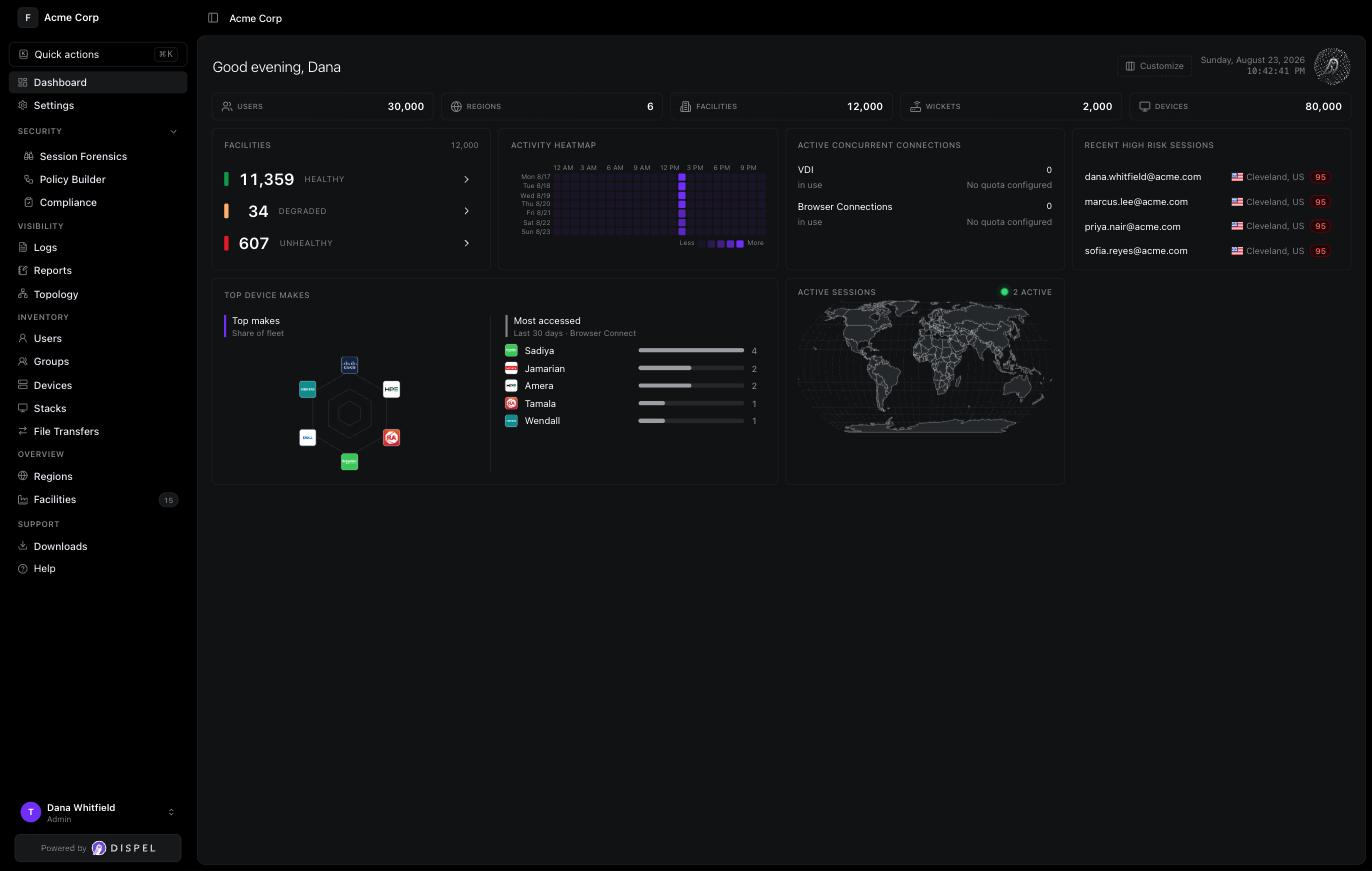
Como administrador de la organización, configuras la implementación a través de la cual se conectan los demás. Esta guía recorre el proceso desde tu primer inicio de sesión hasta establecer una conexión funcional, en el orden en que cada elemento depende del anterior. Después de iniciar sesión, llegarás al panel, que muestra un resumen de tus usuarios, regiones, instalaciones, Wickets y dispositivos, junto con el estado de las instalaciones y las sesiones activas.
## Paso 1: Configura tu cuenta y la MFA
Empieza con la invitación que Dispel envía a tu correo electrónico. Crea tu cuenta, establece una contraseña y registra un método de autenticación multifactor para acceder al [**panel**](https://app.dispel.com).
{% content-ref url="/pages/660312dba77ec27208831425cb8c81831154a8b0" %}
[Crea una cuenta de Dispel](https://docs.dispel.com/documentation/documentation-es/gestionar-usuarios-y-acceso/users/create-a-dispel-account.md)
{% endcontent-ref %}
## Paso 2: Comprende las regiones y los Wickets
Una región es la red de acceso remoto en la que se encuentran tus instalaciones, y un Wicket es el dispositivo que conecta una instalación con esa región. Como administrador de la organización, configuras ambos por tu cuenta. Tu rol permite crear regiones y Wickets, así que los aprovisionas tú, en lugar de coordinar la configuración de cada uno con Dispel. Antes de empezar a crear elementos que dependan de ellos, revisa cómo se relacionan.
{% content-ref url="/pages/b9edce10645ad2b3a578e938a765f2c35cd71d85" %}
[Infraestructura de implementación](https://docs.dispel.com/documentation/documentation-es/construir-tu-entorno/infrastructure/deployment-infrastructure.md)
{% endcontent-ref %}
## Paso 3: Envía una subred a un Wicket
Asigna la subred a su Wicket mediante la notación CIDR. Envía la subred antes de añadir dispositivos en ella para que se pueda acceder a esos dispositivos a través del Wicket.
{% content-ref url="/pages/07883f2375794474652c2910a0714319a774d8c3" %}
[Gestión de subredes](https://docs.dispel.com/documentation/documentation-es/construir-tu-entorno/infrastructure/deployment-infrastructure/wickets/subnet-management.md)
{% endcontent-ref %}
## Paso 4: Crea una instalación
Una instalación organiza los usuarios y dispositivos dentro de una región. Abre [**Instalaciones**](https://app.dispel.com/facilities), haz clic en **Crear nueva instalación** y, a continuación, elige una región e introduce el nombre de la instalación.
{% content-ref url="/pages/a2062a99f44b28315ed10603b840780d80db77cd" %}
[Instalaciones](https://docs.dispel.com/documentation/documentation-es/construir-tu-entorno/infrastructure/deployment-infrastructure/facilities.md)
{% endcontent-ref %}
## Paso 5: Crea un dispositivo
Añade el dispositivo a su instalación y configura los puertos y protocolos mediante los que se accederá a él. Estos son los puertos y protocolos que autorizas en una ACL del dispositivo.
{% content-ref url="/pages/cb6daf9281aa9034267afb02cfe9fafcbbe5ddee" %}
[Añadir dispositivos](https://docs.dispel.com/documentation/documentation-es/construir-tu-entorno/infrastructure/device-management/create-a-device.md)
{% endcontent-ref %}
## Paso 6: Habilita un método de conexión
Elige cómo se accederá al dispositivo. Crea una pila de Virtual Desktop para la región o habilita Browser Connect para la región y, después, actívalo para cada dispositivo.
{% content-ref url="/pages/fa98d2e686ff7e46e20a24eb275dc2481dc2ad96" %}
[Stacks](https://docs.dispel.com/documentation/documentation-es/conectarte-a-tus-sistemas/connection-methods/virtual-desktops/stacks.md)
{% endcontent-ref %}
{% content-ref url="/pages/6f92a4916f16674d9f50c69a721ae9790dd9c63e" %}
[Activar Browser Connect para una región](https://docs.dispel.com/documentation/documentation-es/conectarte-a-tus-sistemas/connection-methods/browser-connect/enable-browser-connect-for-a-region.md)
{% endcontent-ref %}
## Paso 7: Invita a un usuario
Añade a la persona que se conectará invitándola a la organización. Su rol determina los permisos de organización que tendrá al principio.
{% content-ref url="/pages/c50abdc7207fb912d74aabc7bfe1b289d14aa680" %}
[Invitar a un usuario](https://docs.dispel.com/documentation/documentation-es/gestionar-usuarios-y-acceso/users/invite-a-user.md)
{% endcontent-ref %}
## Paso 8: Añade el usuario a una instalación
Añade al usuario a la instalación donde se encuentra su dispositivo. Si lo añades primero a la instalación, podrás concederle ACL de dispositivos e incluirlo en una ventana de acceso de esa instalación.
{% content-ref url="/pages/4ac44a8a59fd79143a882011060e00c6ada61272" %}
[Añadir un usuario a una instalación](https://docs.dispel.com/documentation/documentation-es/construir-tu-entorno/infrastructure/deployment-infrastructure/facilities/add-a-user-to-a-facility.md)
{% endcontent-ref %}
## Paso 9: Configura las ACL de dispositivos
Concede al usuario acceso al dispositivo por puerto y protocolo, para que solo pueda acceder a lo que quieres permitirle.
{% content-ref url="/pages/f1c06bcaa5cb4830cd27a1c02b756cdc16d71c57" %}
[Acceso a dispositivos (ACL)](https://docs.dispel.com/documentation/documentation-es/construir-tu-entorno/infrastructure/device-management/device-access-acls.md)
{% endcontent-ref %}
## Paso 10: Crea una ventana de acceso
Si tu organización exige una ventana de acceso para conectarse, crea una para la instalación. Como administrador, creas la ventana directamente y los miembros que añadas obtienen acceso durante el periodo que programes.
{% content-ref url="/pages/b1b0262b88898af432b8d7916a56b1a4bd9ab56a" %}
[Crear una ventana de acceso aprobada](https://docs.dispel.com/documentation/documentation-es/conectarte-a-tus-sistemas/access-windows/create-an-approved-access-window.md)
{% endcontent-ref %}
## Paso 11: Verifica la primera conexión
Confirma que todo el proceso funciona conectándote tú mismo. Reserva un Virtual Desktop o inicia una sesión de Browser Connect y accede al dispositivo.
{% content-ref url="/pages/1f6595c580c0cdde298ea06d0fe22ef4f0bb9320" %}
[Reservar un Escritorio virtual (administrador)](https://docs.dispel.com/documentation/documentation-es/conectarte-a-tus-sistemas/connection-methods/virtual-desktops/reserve-a-virutal-desktop-admin.md)
{% endcontent-ref %}
{% content-ref url="/pages/cd2131fad6ed38a68aeb826dc205230d2257fa44" %}
[Conectarse a una sesión de Browser Connect (administrador)](https://docs.dispel.com/documentation/documentation-es/conectarte-a-tus-sistemas/connection-methods/browser-connect/connect-to-a-browser-connect-session-admin.md)
{% endcontent-ref %}
## Qué hacer a continuación
Para gestionar varias personas a la vez, asigna dispositivos y ventanas de acceso mediante [grupos de organización e instalación](https://docs.dispel.com/documentation/documentation-es/gestionar-usuarios-y-acceso/groups.md). Para controlar cómo inician sesión las personas, configura [Policy Builder](https://docs.dispel.com/documentation/documentation-es/proteger-y-gobernar/policy-builder.md).
---
# Agent Instructions
This documentation is published with GitBook. GitBook is the documentation platform designed so that both humans and AI agents can read, navigate, and reason over technical content effectively. Learn more at gitbook.com.
## Querying This Documentation
If you need additional information that is not directly available in this page, you can query the documentation by asking a question.
Perform an HTTP GET request on the following URL with the `ask` and `goal` query parameters:
```
GET https://docs.dispel.com/documentation/documentation-es/comenzar/getting-started-with-dispel/org-admin-quick-start-guide.md?ask=&goal=
```
`ask` is the immediate question: it should be specific, self-contained, and written in natural language.
`goal` is what the user is ultimately trying to achieve, the reason they need the answer. Sharing it helps GitBook give you a better, more relevant answer. A goal is most helpful when it describes the outcome the user wants rather than restating the question. For example, with `ask=how do I create an API token`, a goal like `automate deployments from our CI pipeline` lets GitBook tailor the answer to that use case.
The response will contain a direct answer to the question and relevant excerpts and sources from the documentation.
Use this mechanism when the answer is not explicitly present in the current page, you need clarification or additional context, or you want to retrieve related documentation sections.