> For the complete documentation index, see [llms.txt](https://docs.dispel.com/llms.txt). Markdown versions of documentation pages are available by appending `.md` to page URLs; this page is available as [Markdown](https://docs.dispel.com/documentation/documentation-es/proteger-y-gobernar/identity-providers/active-directory.md).
# Active Directory
Usa Active Directory como tu proveedor de identidad para que los usuarios inicien sesión en Dispel con sus credenciales de Active Directory a través de LDAPS.
## Configurar una integración con Active Directory
Conecta Dispel al **Active Directory (AD)** de tu organización para que tu equipo pueda iniciar sesión con sus credenciales corporativas actuales y obtener acceso automáticamente según los grupos de AD a los que ya pertenezcan los usuarios.
***
### Antes de empezar
Estos recursos son necesarios para que los usuarios puedan iniciar sesión en Dispel mediante tu Active Directory.
* **Una cuenta de servicio de AD de solo lectura**: Dispel la usa para buscar usuarios y grupos. Debe tener los privilegios mínimos y no necesita acceso de escritura.
* **Los nombres de host de tus controladores de dominio** (por ejemplo, `dc01.corp.example.com`), accesibles desde Dispel mediante **LDAPS (puerto 636)**.
* **El certificado de la CA** que emitió los certificados TLS de tus controladores de dominio.
* **Las unidades organizativas (OU)** donde se encuentran tus usuarios y grupos.
***
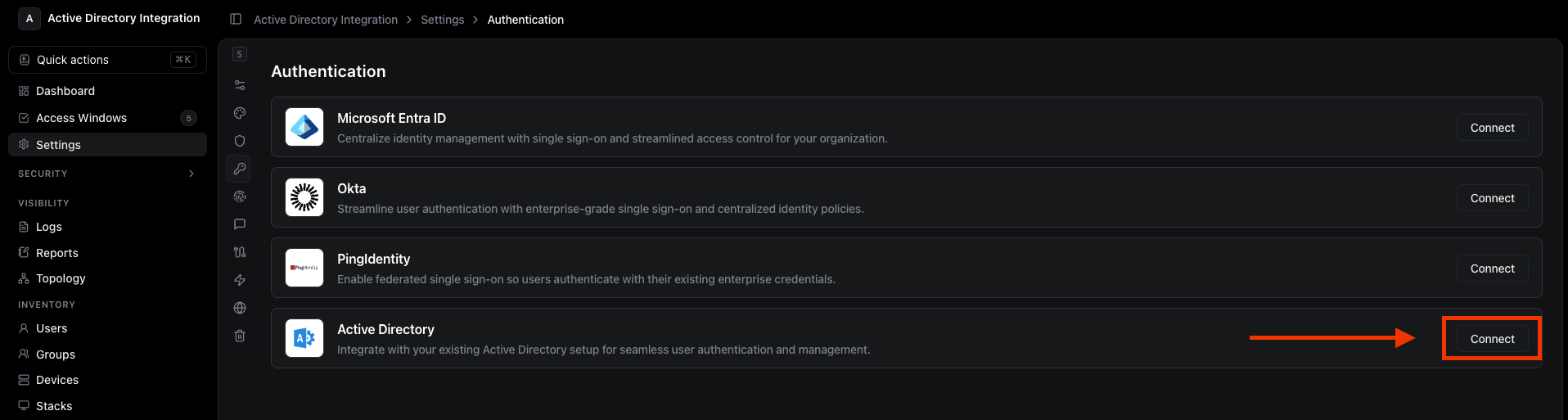
### 1. Abre la configuración de Active Directory
Ve a **Settings → Authentication → Active Directory** en el panel de Dispel.
***
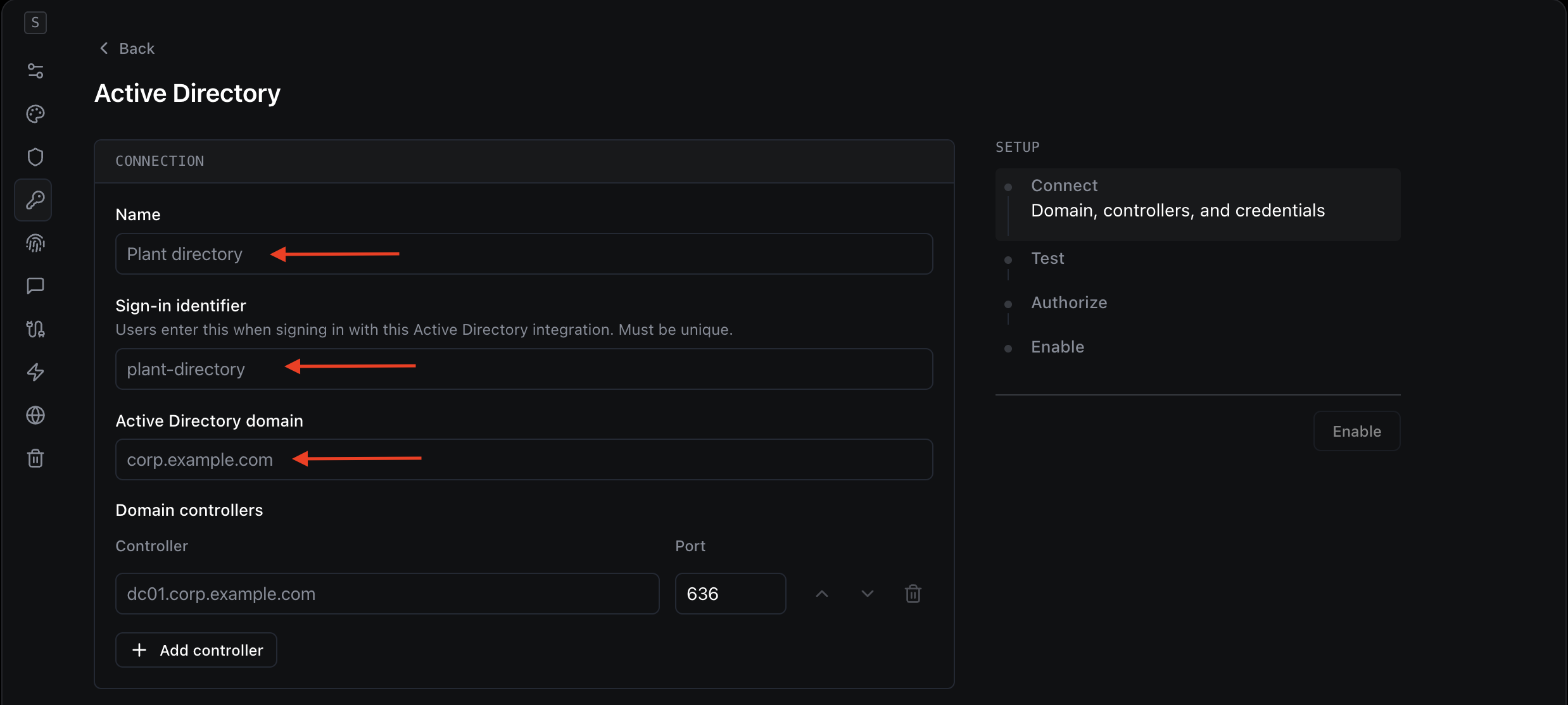
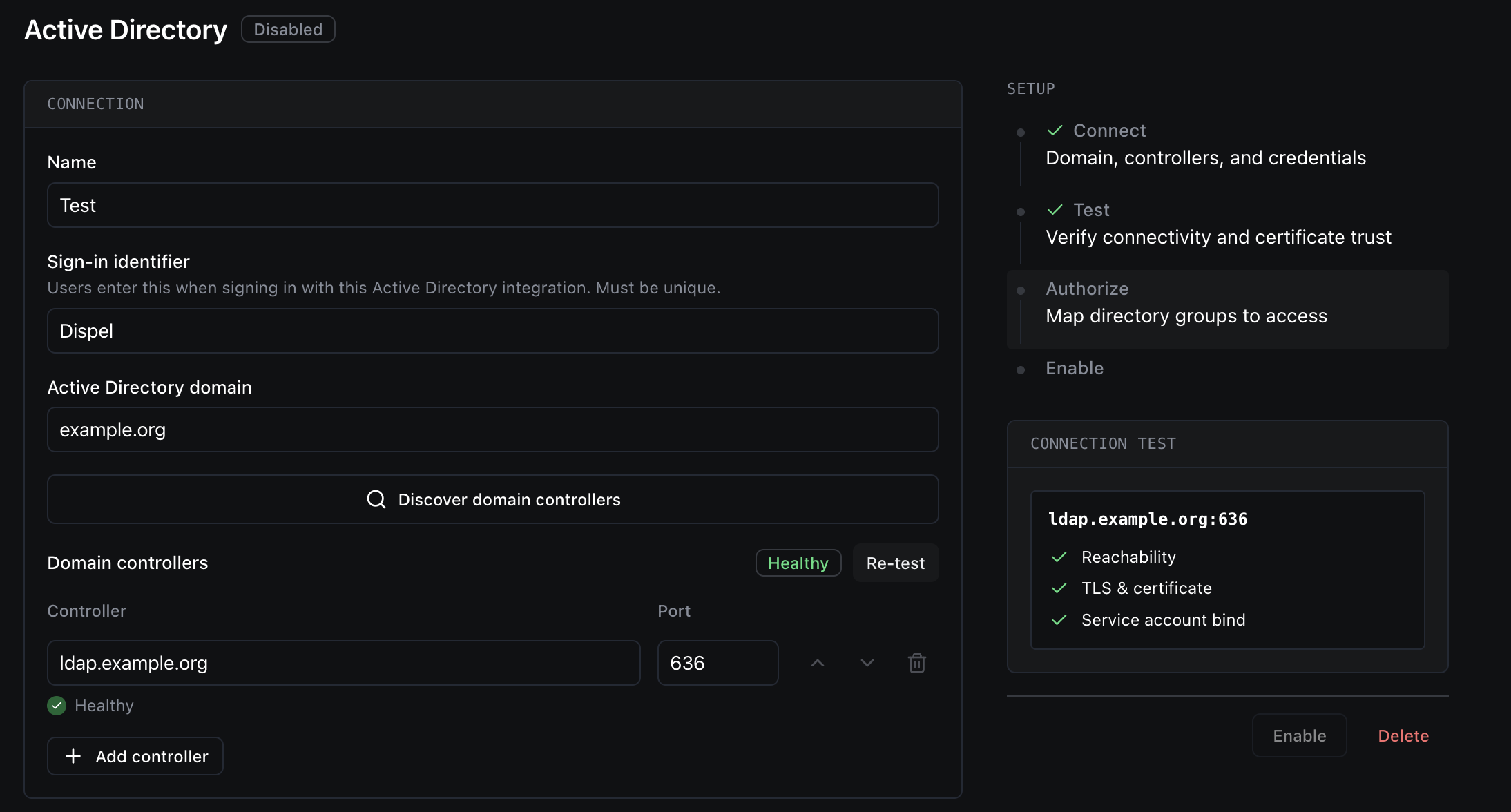
### 2. Asigna un nombre a la integración y configura el identificador de inicio de sesión
Completa la sección **Conexión** .
| Campo | Qué es | Dónde encontrarlo |
| ------------------------------------- | ---------------------------------------------------------------------------------------------------------------------------------- | ------------------------------------------------------------------------------------------------------------ |
| **Nombre** | Una etiqueta descriptiva para esta integración, visible solo en Dispel. | A tu elección; por ejemplo, «AD corporativo» o «Directorio de la planta». |
| **Identificador de inicio de sesión** | La palabra clave breve y única que tus usuarios introducirán al iniciar sesión con este directorio. Usa letras, números y guiones. | A tu elección; por ejemplo, `plant-directory`. Debe ser única entre tus integraciones. |
| **Dominio de Active Directory** | El nombre de dominio DNS de tu AD. | Tu dominio de AD/DNS; por ejemplo, `corp.example.com`. Si tienes dudas, consulta con el administrador de AD. |
***
### 3. Añade tus controladores de dominio
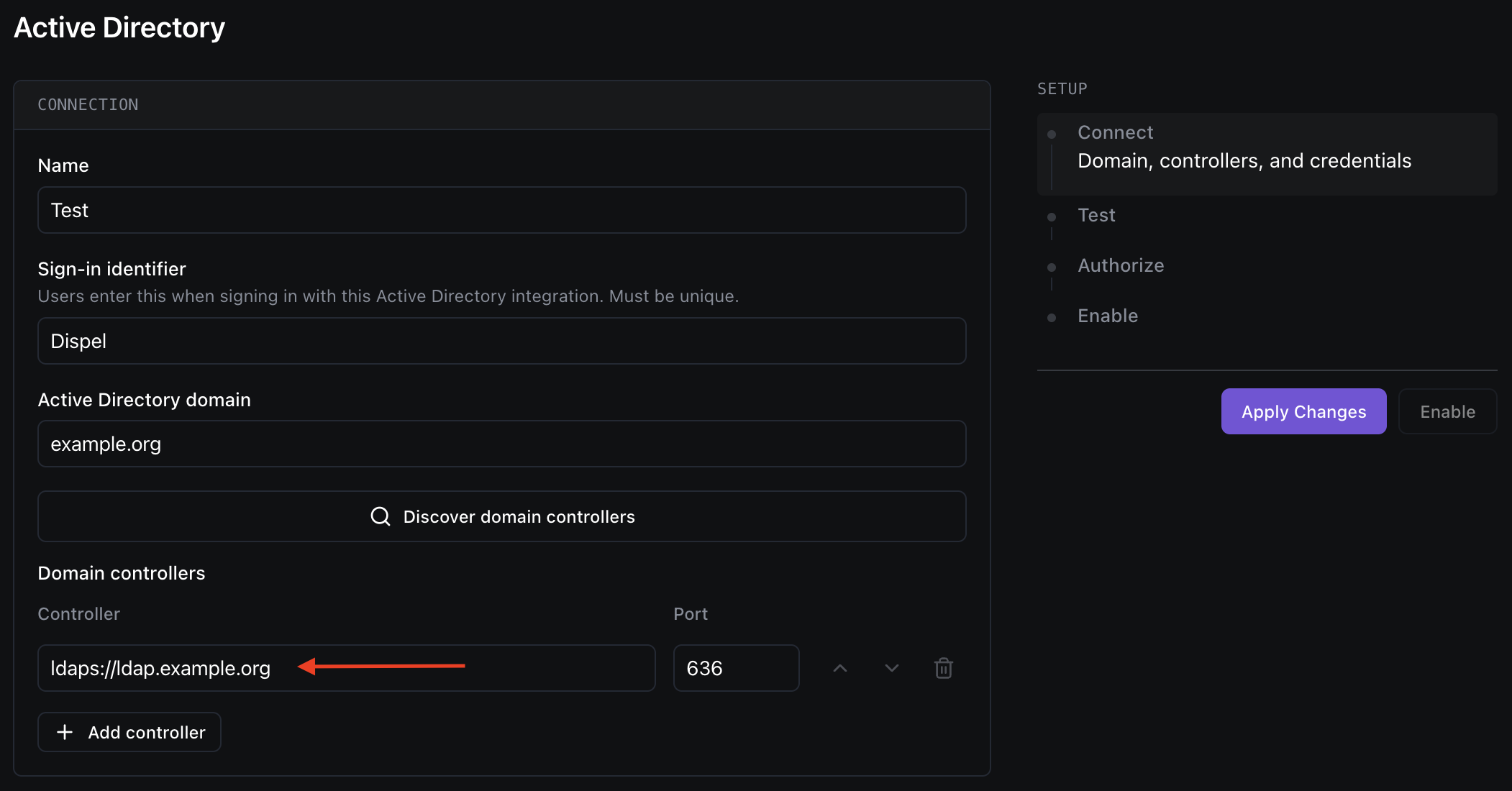
Indica los controladores de dominio a los que Dispel debe conectarse. Añade uno por fila; puedes añadir varios para tener redundancia.
| Campo | Qué es | Dónde encontrarlo |
| --------------- | ----------------------------------------------------------------------------------------------------- | ---------------------------------------------------------------------------------------------------------------------------------------- |
| **Controlador** | El nombre de host (o la IP) de un controlador de dominio, accesible mediante LDAPS por el puerto 636. | Por ejemplo, `dc01.corp.example.com`. Puedes obtenerlo de tu administrador de AD o del DNS. Asegúrate de que sea accesible desde Dispel. |
> **Consejo:** Después de guardar y probar, cada controlador muestra un estado de salud: **Correcto**, **No accesible**, **Fallo de TLS** o **Fallo de enlace** , para que puedas detectar rápidamente los problemas de conexión.
***
### 4. Elige la confianza en los certificados
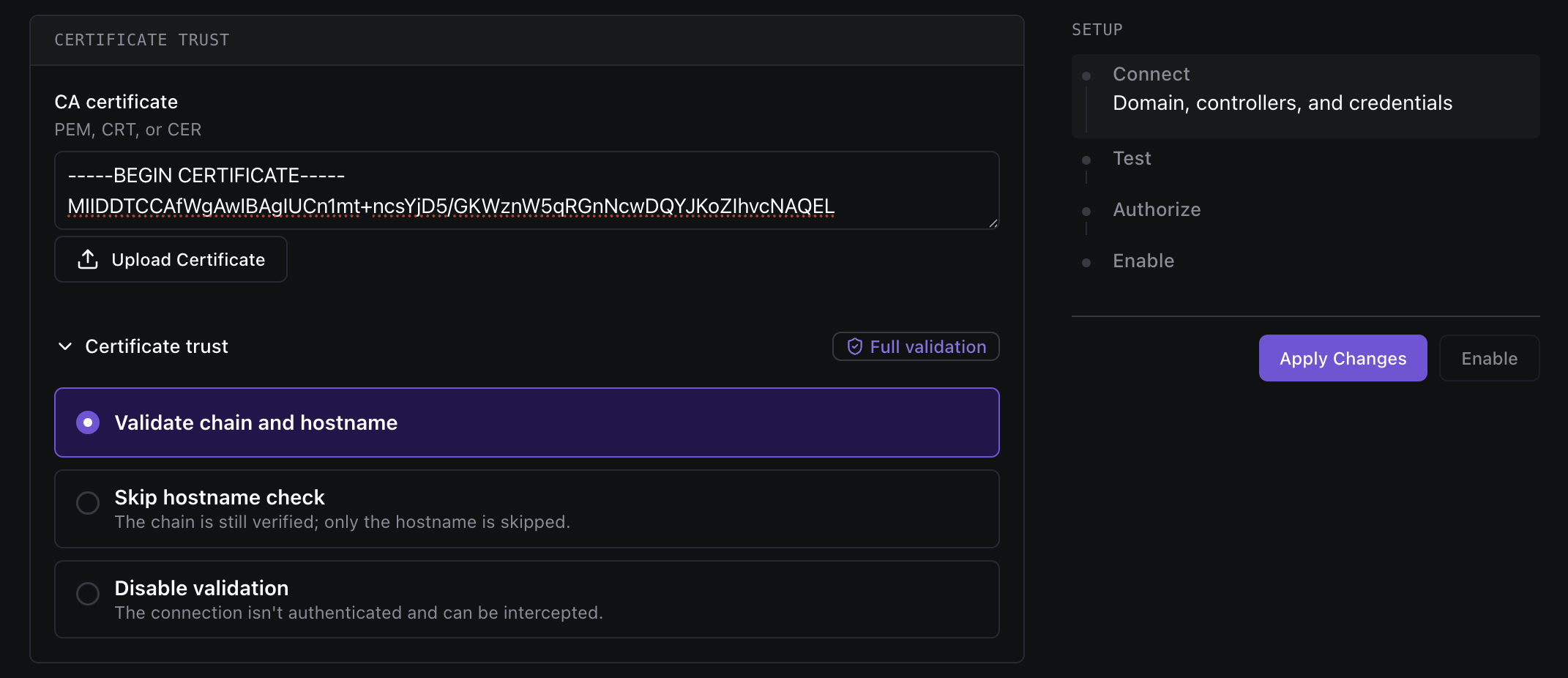
En **Confianza en el certificado**, elige cómo Dispel valida el certificado TLS de tus controladores de dominio. **Se recomienda encarecidamente la validación completa.**
| Opción | Qué significa | Cuándo usarla |
| --------------------------------------------------------- | -------------------------------------------------------------------------------------------------------- | -------------------------------------------------------------------------------------------- |
| **Validar la cadena y el nombre de host** *(recomendado)* | Dispel verifica la cadena de certificados **y** que el nombre de host coincida. Es la opción más segura. | Casi siempre. Sube tu certificado de CA a continuación. |
| **Omitir la comprobación del nombre de host** | La cadena sigue verificándose; solo se omite la comprobación de coincidencia del nombre de host. | Solo si el nombre de host del certificado no coincide con la dirección a la que te conectas. |
| **Desactivar la validación** | La conexión no está autenticada y podría ser interceptada. | No recomendado. Requiere una confirmación explícita. |
| Campo | Qué es | Dónde encontrarlo |
| --------------------- | --------------------------------------------------------------------------------------------------------------------------------------- | ------------------------------------------------------------------------------------- |
| **Certificado de CA** | El certificado público de la autoridad que firmó los certificados de tus controladores de dominio. Pega el texto PEM o sube un archivo. | Solicítalo a tu administrador de PKI o de AD. Formatos aceptados: **PEM, CRT o CER**. |
***
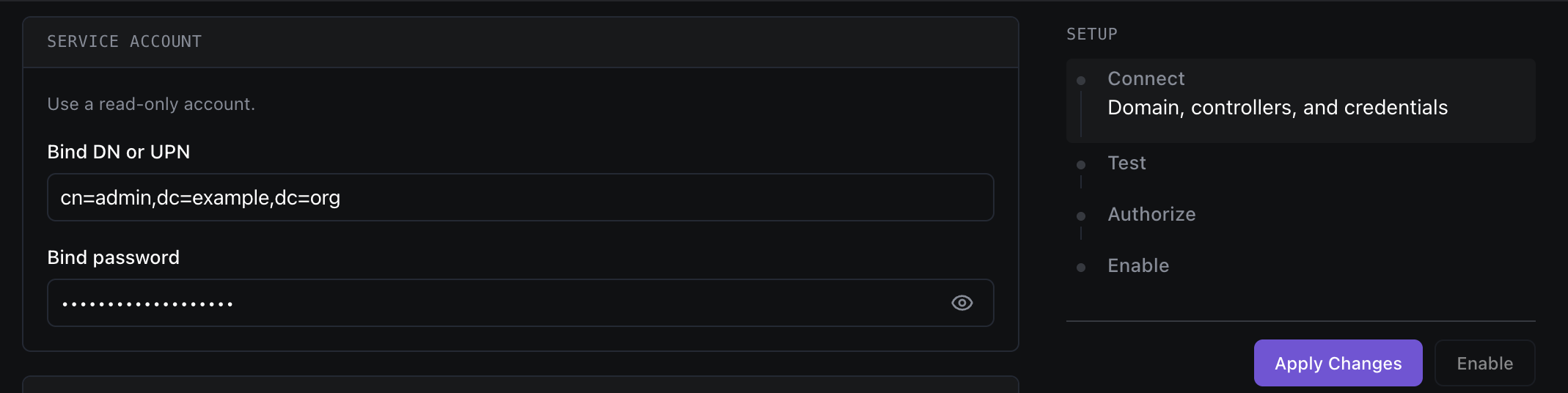
### 5. Añadir las credenciales de la cuenta de servicio
En **Cuenta de servicio**, proporciona la cuenta de solo lectura que Dispel usa para consultar tu directorio.
| Campo | Qué es | Dónde encontrarlo |
| ------------------------ | ----------------------------------------- | ------------------------------------------------------------------------------------------------------------------------------------------------------------------------------------------------ |
| **DN de enlace o UPN** | La cuenta con la que se autentica Dispel. | El UPN de la cuenta (p. ej., `svc-dispel@corp.example.com`) o el nombre distintivo (p. ej., `CN=svc-dispel,OU=Service Accounts,DC=corp,DC=example,DC=com`). Usa una cuenta de **solo lectura** . |
| **Contraseña de enlace** | La contraseña de la cuenta de servicio. | Lo establece quien haya creado la cuenta de servicio. (Una vez guardado, queda oculto; introduce un valor nuevo solo para sustituirlo). |
***
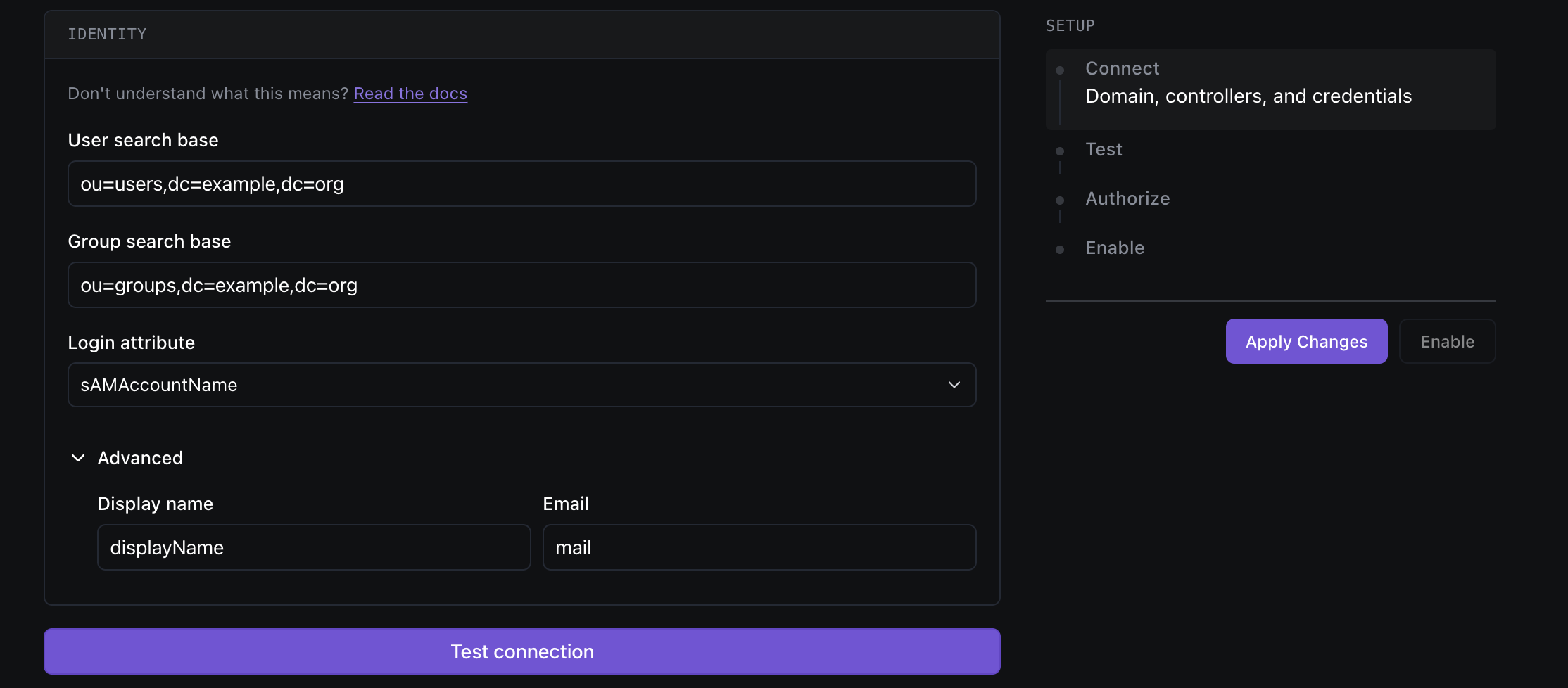
### 6. Configurar la asignación de identidades
En **Identidad**, indica a Dispel dónde encontrar usuarios y grupos, y qué atributos debe leer.
| Campo | Qué es | Dónde encontrarlo |
| -------------------------------- | ------------------------------------------------------------------------------------- | -------------------------------------------------------------------------------------------------------------------- |
| **Base de búsqueda de usuarios** | La OU (nombre distintivo) en la que Dispel busca usuarios. | p. ej., `OU=Users,DC=corp,DC=example,DC=com`. Según la estructura de tu AD (Usuarios y equipos de Active Directory). |
| **Base de búsqueda de grupos** | La OU en la que Dispel busca grupos. | p. ej., `OU=Groups,DC=corp,DC=example,DC=com`. Según la estructura de tu AD. |
| **Atributo de inicio de sesión** | El atributo de AD que los usuarios escriben como nombre de usuario al iniciar sesión. | Elige entre los atributos detectados; normalmente `sAMAccountName` o `userPrincipalName`. |
**Avanzado** (opcional; expanda para ajustar):
| Campo | Qué es | Dónde encontrarlo |
| ----------------------- | ----------------------------------------------------------------------------- | ----------------------------------------- |
| **Nombre para mostrar** | El atributo que se usa para el nombre para mostrar de un usuario. | Normalmente `displayName` o `cn`. |
| **Correo electrónico** | El atributo que se usa para la dirección de correo electrónico de un usuario. | Normalmente `mail` o `userPrincipalName`. |
***
### 7. Probar la conexión
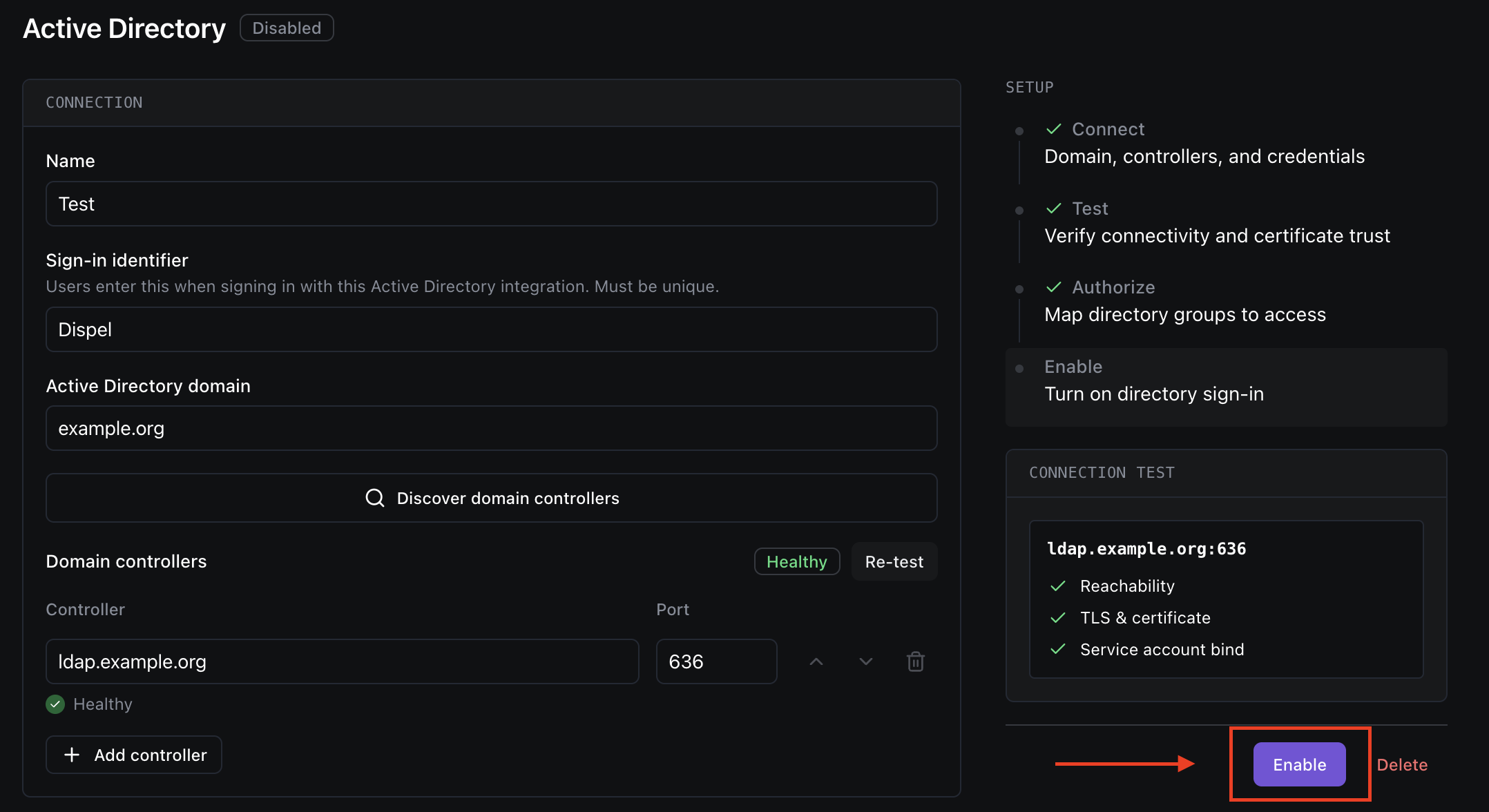
Haga clic en **Probar conexión**. Dispel se vincula con la cuenta de servicio y comprueba cada controlador de dominio.
* Una **prueba satisfactoria** desbloquea la asignación de grupos y permite habilitar la integración.
* Si un controlador muestra **Error de TLS**, **Error de vinculación**, o **Inaccesible**, consulte [Solución de problemas](#troubleshooting) a continuación.
> **Nota:** Si más adelante cambia algún ajuste de conexión, el resultado de la prueba anterior pasa a estar **Obsoleto** ; vuelva a probar antes de habilitar la integración.
***
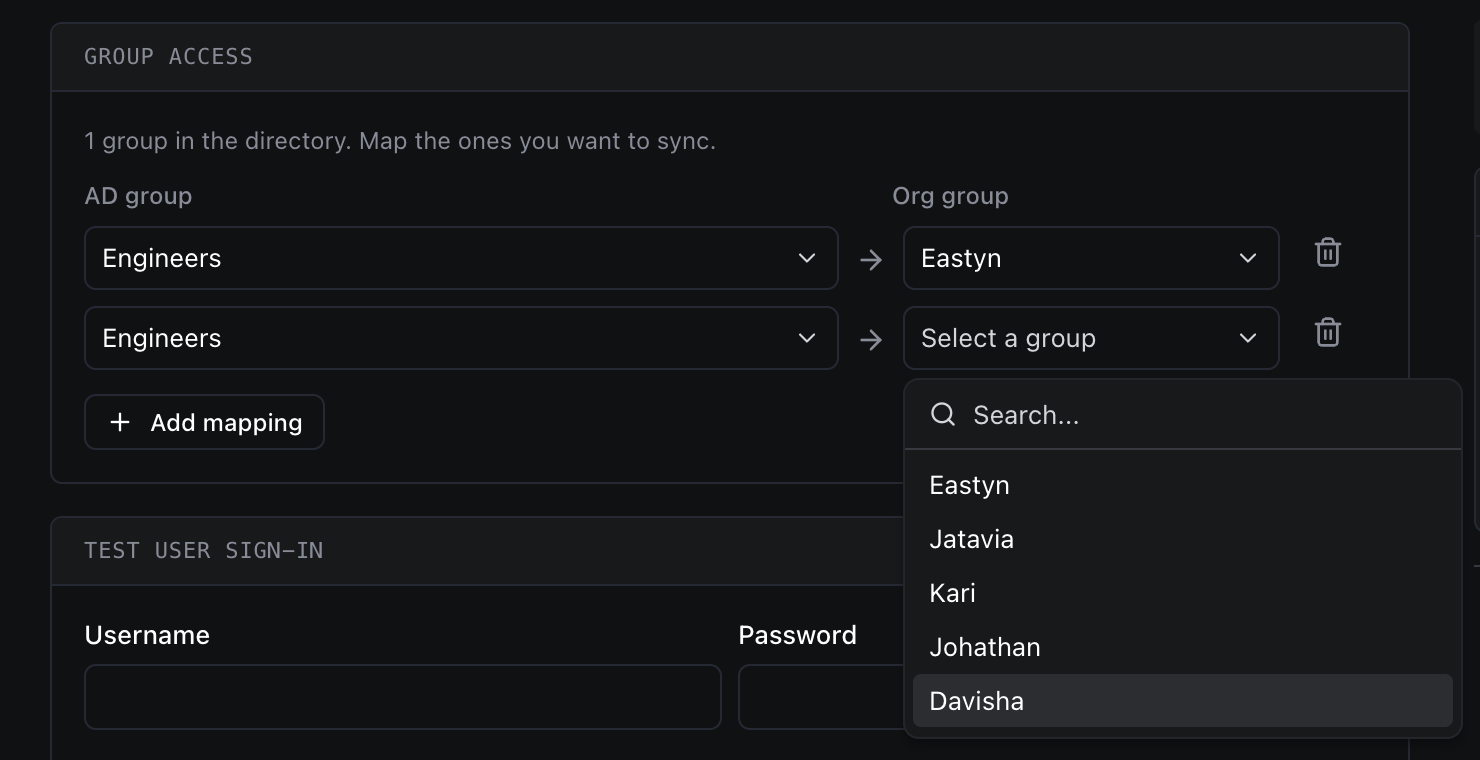
### 8. Asignar grupos de AD a grupos de Dispel
En **Acceso a grupos**, asigne cada grupo de Active Directory al grupo de Dispel cuyo acceso debe conceder. **Los usuarios que no pertenezcan a ningún grupo asignado no podrán iniciar sesión**, así que asigne al menos uno.
| Columna | Qué es | Dónde encontrarlo |
| ---------------------------- | ------------------------------------------------------------- | ------------------------------------------------------- |
| **Grupo de AD** | El grupo de Active Directory del que se leerá la pertenencia. | Empiece a escribir para buscar grupos en su directorio. |
| **Grupo de la organización** | El grupo de Dispel cuyos miembros recibirán ese acceso. | Elija uno de sus grupos de Dispel existentes. |
Use **Añadir asignación** para añadir más filas. La pertenencia se sincroniza automáticamente: los usuarios añadidos a un grupo de AD asignado obtienen acceso, y los usuarios que se eliminen lo pierden.
***
### 9. (Opcional) Probar el inicio de sesión de un usuario
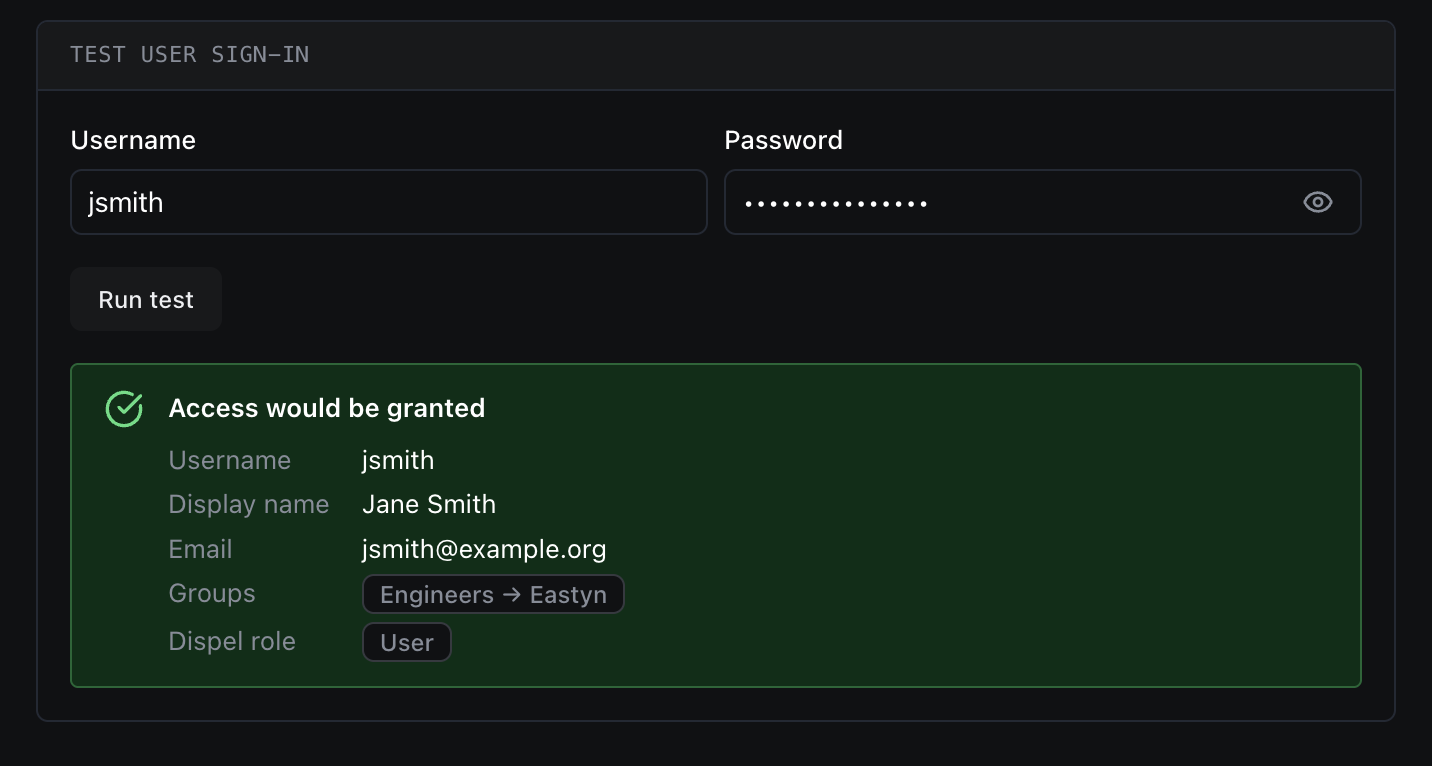
Antes de habilitar la integración, puedes probar el inicio de sesión de un usuario real en **Probar el inicio de sesión de un usuario** para confirmar que podría iniciar sesión y acceder a los grupos correctos.
| Campo | Qué es | Dónde encontrarlo |
| --------------------- | -------------------------------------------------------- | ----------------------------------------------------------------------------------------------------------------------------- |
| **Nombre de usuario** | Un nombre de usuario real del directorio para la prueba. | El valor de inicio de sesión de cualquier usuario de AD (que coincida con el atributo de inicio de sesión que hayas elegido). |
| **Contraseña** | La contraseña de ese usuario. | La contraseña del propio usuario. Solo se usa para la prueba y nunca se almacena. |
Haz clic en **Ejecutar prueba** para ver si el acceso se **concedería** o se **denegaría**, y qué grupos se resuelven.
***
### 10. Habilitar la integración
Cuando la prueba de conexión se haya superado y se haya asignado al menos un grupo, haz clic en **Habilitar**. Ahora tus usuarios pueden iniciar sesión con sus credenciales de Active Directory usando el identificador de inicio de sesión del paso 2.
***
### Cómo inician sesión los usuarios
Una vez habilitada la integración, los usuarios inician sesión con sus credenciales de Active Directory en lugar de una contraseña de Dispel:
1. En la pantalla de inicio de sesión de Dispel, el usuario introduce el **identificador de inicio de sesión**, y luego su **nombre de usuario y contraseña de AD**.
2. Dispel autentica las credenciales directamente con tu directorio: no hay ninguna redirección a un proveedor de identidad externo.
3. Si la autenticación se realiza correctamente, inicia sesión.
Dispel obtiene del directorio el correo electrónico y el nombre para mostrar del usuario, utilizando los atributos que configuraste.
{% hint style="info" %}
**Primero hay que invitar a los usuarios**. La autenticación con AD confirma la identidad del usuario, pero no le concede acceso por sí sola. En Active Directory, las invitaciones se crean automáticamente cuando un usuario pertenece a un grupo de AD asignado: la sincronización de grupos lo invita (y revoca su acceso cuando se elimina del grupo). Los usuarios que no pertenecen a ningún grupo asignado no pueden iniciar sesión.
{% endhint %}
***
### Mantener el acceso sincronizado
Una vez habilitada la integración, Dispel mantiene automáticamente la pertenencia a los grupos de Dispel alineada con los grupos de Active Directory asignados, según una programación periódica. Los usuarios que se añadan a un grupo asignado obtendrán acceso, y quienes se eliminen de un grupo asignado perderán el acceso sin que se requieran pasos manuales.
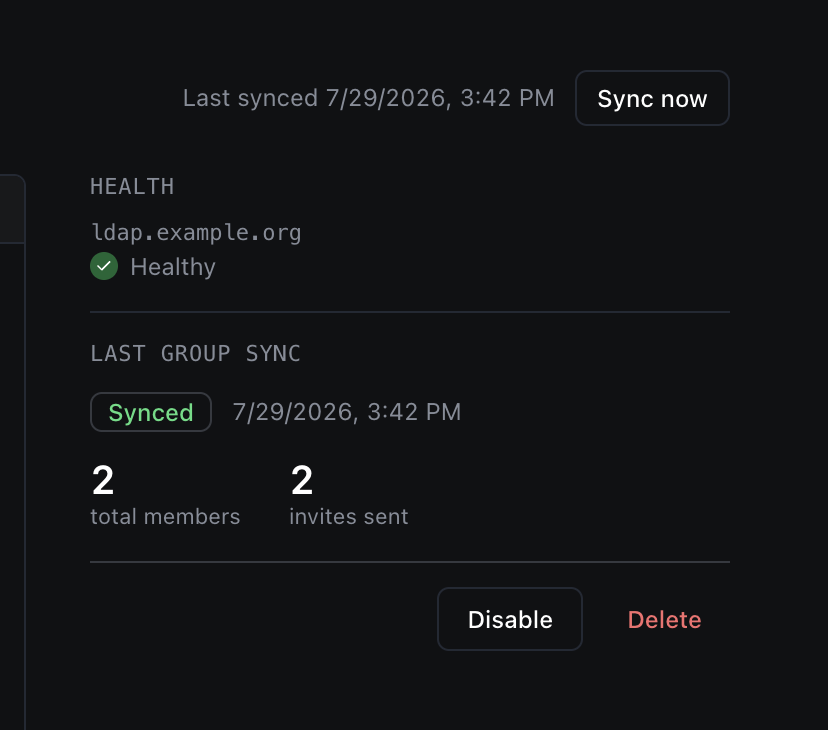
Si acabas de cambiar la pertenencia a grupos en Active Directory y quieres que el cambio se refleje de inmediato,\
usa **Sincronizar ahora**.
* **Sincronizar ahora** aparece en la parte superior derecha del encabezado de la página de Active Directory, y\
solo cuando la integración está **habilitada**.
* Haz clic para ejecutar una sincronización de inmediato. Mientras está en curso, el botón muestra\
**Sincronizando…**, y la marca de tiempo de **Última sincronización** se actualiza cuando termina.
* No es necesario hacerlo de forma habitual: las sincronizaciones automáticas mantienen todo actualizado\
por sí solas. Úsalo cuando quieras aplicar un cambio sin esperar a la próxima sincronización\
programada.
***
### Administrar la integración
* **Aplicar cambios**: guarda los cambios en una integración existente. Si cambias la configuración de conexión, el resultado de la prueba quedará obsoleto; vuelve a probar antes de confiar en él.
* **Deshabilitar**: detiene el inicio de sesión mediante el directorio sin eliminar la configuración. El inicio de sesión local y el de emergencia siguen disponibles; puedes volver a habilitar la integración en cualquier momento.
* **Eliminar**: elimina por completo la integración, incluidos los controladores de dominio, la confianza en certificados y las asignaciones de grupos.
***
### Solución de problemas
| Estado / mensaje | Qué suele significar | Qué comprobar |
| ------------------------------------- | ----------------------------------------------------- | ------------------------------------------------------------------------------------------------------------------------------------------------------- |
| **Inaccesible** | Dispel no puede conectarse al controlador de dominio. | El nombre de host es correcto y Dispel puede acceder a él por el puerto 636. |
| **Fallo de TLS** | No se pudo validar el certificado. | Se ha cargado el certificado de CA correcto (paso 4) y coincide con los certificados de los controladores. |
| **Fallo de vinculación** | No se pudo autenticar la cuenta de servicio. | El DN/UPN de vinculación y la contraseña son correctos, los atributos de inicio de sesión/correo electrónico son correctos y la cuenta está habilitada. |
| **Se deniega el acceso a un usuario** | El usuario no pertenece a ningún grupo asignado. | Confirma que pertenece a un grupo de AD asignado y que la asignación de grupos (paso 8) es correcta. |
---
# Agent Instructions
This documentation is published with GitBook. GitBook is the documentation platform designed so that both humans and AI agents can read, navigate, and reason over technical content effectively. Learn more at gitbook.com.
## Querying This Documentation
If you need additional information that is not directly available in this page, you can query the documentation by asking a question.
Perform an HTTP GET request on the following URL with the `ask` and `goal` query parameters:
```
GET https://docs.dispel.com/documentation/documentation-es/proteger-y-gobernar/identity-providers/active-directory.md?ask=&goal=
```
`ask` is the immediate question: it should be specific, self-contained, and written in natural language.
`goal` is what the user is ultimately trying to achieve, the reason they need the answer. Sharing it helps GitBook give you a better, more relevant answer. A goal is most helpful when it describes the outcome the user wants rather than restating the question. For example, with `ask=how do I create an API token`, a goal like `automate deployments from our CI pipeline` lets GitBook tailor the answer to that use case.
The response will contain a direct answer to the question and relevant excerpts and sources from the documentation.
Use this mechanism when the answer is not explicitly present in the current page, you need clarification or additional context, or you want to retrieve related documentation sections.