> For the complete documentation index, see [llms.txt](https://docs.dispel.com/llms.txt). Markdown versions of documentation pages are available by appending `.md` to page URLs; this page is available as [Markdown](https://docs.dispel.com/documentation/documentation-fr/commencer/getting-started-with-dispel/org-admin-quick-start-guide.md).
# Guide de démarrage rapide pour l’administrateur d’organisation
Le parcours de première utilisation pour un administrateur d’organisation : configurez votre compte et la MFA, poussez un sous-réseau, créez une installation et un dispositif, accordez l’accès et vérifiez une première connexion.
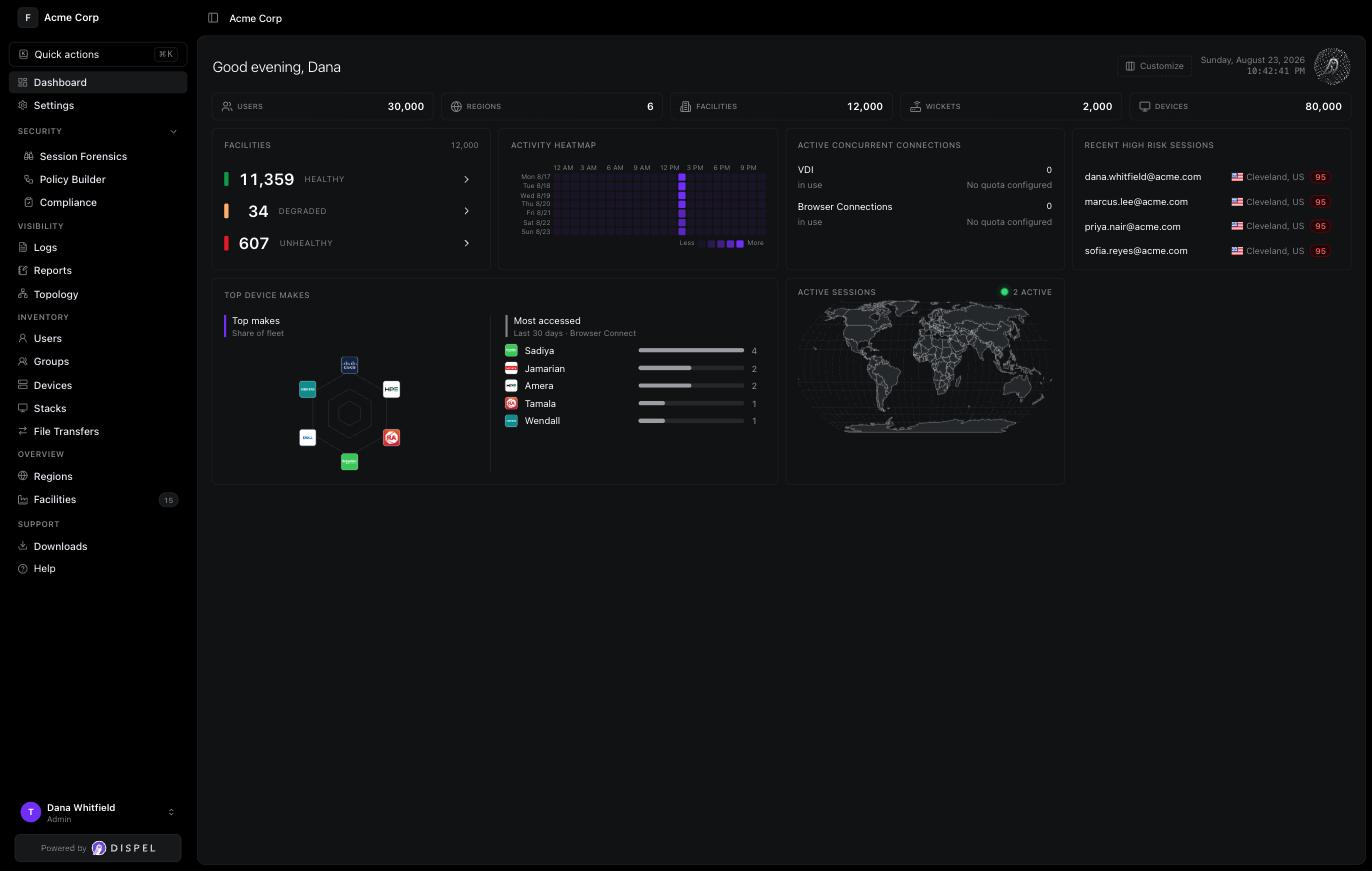
En tant qu'administrateur de l'organisation, vous configurez le déploiement par lequel tous les autres se connectent. Ce guide suit le parcours depuis votre première connexion jusqu'à une connexion opérationnelle, dans l'ordre où chaque élément dépend du précédent. Après votre connexion, vous arrivez sur le tableau de bord, qui récapitule vos utilisateurs, régions, installations, Wickets et appareils, ainsi que l'état des installations et les sessions actives.
## Étape 1 : configurez votre compte et votre MFA
Commencez par l'invitation que Dispel envoie à votre adresse e-mail. Créez votre compte, définissez un mot de passe et enregistrez une méthode multifacteur pour accéder au [**tableau de bord**](https://app.dispel.com).
{% content-ref url="/pages/22ee4e0c43a3788c36e51e041add4017dc07dd94" %}
[Créer un compte Dispel](/documentation/documentation-fr/gerez-les-utilisateurs-et-les-acces/users/create-a-dispel-account.md)
{% endcontent-ref %}
## Étape 2 : comprenez vos régions et vos Wickets
Une région est le réseau d'accès distant dans lequel se trouvent vos installations, et un Wicket est le boîtier qui relie une installation à cette région. En tant qu'administrateur de l'organisation, vous configurez vous-même les deux. Votre rôle peut créer des régions et des Wickets, donc vous les provisionnez vous-même plutôt que de les faire configurer un par un par Dispel. Examinez comment ils s'articulent avant de construire dessus.
{% content-ref url="/pages/2798f606f15d0f01a2301e1a3f9388c3b034d618" %}
[Infrastructure de déploiement](/documentation/documentation-fr/construisez-votre-environnement/infrastructure/deployment-infrastructure.md)
{% endcontent-ref %}
## Étape 3 : déployez un sous-réseau vers un Wicket
Affectez le sous-réseau à son Wicket au format CIDR. Déployez le sous-réseau avant d'y ajouter des appareils, afin que ces appareils soient accessibles via le Wicket.
{% content-ref url="/pages/294be077a32c86bc6ea4133af9762b20b68e20b1" %}
[Gestion des sous-réseaux](/documentation/documentation-fr/construisez-votre-environnement/infrastructure/deployment-infrastructure/wickets/subnet-management.md)
{% endcontent-ref %}
## Étape 4 : créez une installation
Une installation organise les utilisateurs et les appareils au sein d'une région. Ouvrez [**Sites**](https://app.dispel.com/facilities), cliquez sur **Créer une nouvelle installation**, puis choisissez une région et saisissez un nom d'installation.
{% content-ref url="/pages/7cc04f972c6117d20825813b3f8eaecd54879866" %}
[Installations](/documentation/documentation-fr/construisez-votre-environnement/infrastructure/deployment-infrastructure/facilities.md)
{% endcontent-ref %}
## Étape 5 : créez un appareil
Ajoutez l'appareil sous son installation et définissez les ports et protocoles par lesquels les utilisateurs y accéderont. Ce sont ces ports et protocoles que vous autorisez dans une ACL d'appareil.
{% content-ref url="/pages/25ce00fd64dcfbaf76ea974e60563732b6666354" %}
[Ajouter des dispositifs](/documentation/documentation-fr/construisez-votre-environnement/infrastructure/device-management/create-a-device.md)
{% endcontent-ref %}
## Étape 6 : activez une méthode de connexion
Choisissez comment les utilisateurs accèdent à l'appareil. Créez une pile Virtual Desktop pour la région, ou activez Browser Connect pour la région puis activez-le pour chaque appareil.
{% content-ref url="/pages/2d00412496c23c25996308fb6456423ab8a6a472" %}
[Stacks](/documentation/documentation-fr/connectez-vous-a-vos-systemes/connection-methods/virtual-desktops/stacks.md)
{% endcontent-ref %}
{% content-ref url="/pages/f8f39482be7345d537cea27204f77efab98b2e70" %}
[Activer Browser Connect pour une région](/documentation/documentation-fr/connectez-vous-a-vos-systemes/connection-methods/browser-connect/enable-browser-connect-for-a-region.md)
{% endcontent-ref %}
## Étape 7 : invitez un utilisateur
Ajoutez la personne qui se connectera en l'invitant dans l'organisation. Son rôle détermine les autorisations d'organisation avec lesquelles elle démarre.
{% content-ref url="/pages/ad10f6b3e3e73363a619ac290567ed96378a332d" %}
[Inviter un utilisateur](/documentation/documentation-fr/gerez-les-utilisateurs-et-les-acces/users/invite-a-user.md)
{% endcontent-ref %}
## Étape 8 : ajoutez l'utilisateur à une installation
Ajoutez l'utilisateur à l'installation où se trouve son appareil. Les ajouter d'abord à l'installation vous permet d'accorder des ACL d'appareil et de les inclure dans une fenêtre d'accès pour celle-ci.
{% content-ref url="/pages/f6c1e8b69ae3dda887a2ace50b7602910097594d" %}
[Ajouter un utilisateur à une installation](/documentation/documentation-fr/construisez-votre-environnement/infrastructure/deployment-infrastructure/facilities/add-a-user-to-a-facility.md)
{% endcontent-ref %}
## Étape 9 : définissez les ACL des appareils
Accordez à l'utilisateur l'accès à l'appareil port par port et protocole par protocole, afin qu'il n'accède qu'à ce que vous prévoyez.
{% content-ref url="/pages/ce5369518aa2ff584dd00dc49a0fa173da997626" %}
[Accès au dispositif (ACL)](/documentation/documentation-fr/construisez-votre-environnement/infrastructure/device-management/device-access-acls.md)
{% endcontent-ref %}
## Étape 10 : créez une fenêtre d'accès
Si votre organisation exige une fenêtre d'accès pour se connecter, créez-en une pour l'installation. En tant qu'administrateur, vous créez directement la fenêtre, et les membres que vous ajoutez obtiennent l'accès pendant la période que vous planifiez.
{% content-ref url="/pages/8003fb5a97dd93b33353641205db076754c87b86" %}
[Créer une fenêtre d’accès approuvée](/documentation/documentation-fr/connectez-vous-a-vos-systemes/access-windows/create-an-approved-access-window.md)
{% endcontent-ref %}
## Étape 11 : vérifiez une première connexion
Confirmez le parcours de bout en bout en vous connectant vous-même. Réservez un bureau virtuel, ou lancez une session Browser Connect, et accédez à l'appareil.
{% content-ref url="/pages/7f1d577ac69aa414b251f37665a281be813387ce" %}
[Réserver un bureau virtuel (administrateur)](/documentation/documentation-fr/connectez-vous-a-vos-systemes/connection-methods/virtual-desktops/reserve-a-virutal-desktop-admin.md)
{% endcontent-ref %}
{% content-ref url="/pages/40a8b19ec0fbb659e36c1fc8f1eb12b20484d81e" %}
[Se connecter à une session Browser Connect (administrateur)](/documentation/documentation-fr/connectez-vous-a-vos-systemes/connection-methods/browser-connect/connect-to-a-browser-connect-session-admin.md)
{% endcontent-ref %}
## Où aller ensuite
Pour gérer de nombreuses personnes à la fois, attribuez les appareils et les fenêtres d'accès via [les groupes d'organisation et d'installation](/documentation/documentation-fr/gerez-les-utilisateurs-et-les-acces/groups.md). Pour gouverner la façon dont les personnes se connectent, configurez le [Générateur de politiques](/documentation/documentation-fr/securiser-et-gouverner/policy-builder.md).
---
# Agent Instructions
This documentation is published with GitBook. GitBook is the documentation platform designed so that both humans and AI agents can read, navigate, and reason over technical content effectively. Learn more at gitbook.com.
## Querying This Documentation
If you need additional information that is not directly available in this page, you can query the documentation by asking a question.
Perform an HTTP GET request on the following URL with the `ask` and `goal` query parameters:
```
GET https://docs.dispel.com/documentation/documentation-fr/commencer/getting-started-with-dispel/org-admin-quick-start-guide.md?ask=&goal=
```
`ask` is the immediate question: it should be specific, self-contained, and written in natural language.
`goal` is what the user is ultimately trying to achieve, the reason they need the answer. Sharing it helps GitBook give you a better, more relevant answer. A goal is most helpful when it describes the outcome the user wants rather than restating the question. For example, with `ask=how do I create an API token`, a goal like `automate deployments from our CI pipeline` lets GitBook tailor the answer to that use case.
The response will contain a direct answer to the question and relevant excerpts and sources from the documentation.
Use this mechanism when the answer is not explicitly present in the current page, you need clarification or additional context, or you want to retrieve related documentation sections.