> For the complete documentation index, see [llms.txt](https://docs.dispel.com/llms.txt). Markdown versions of documentation pages are available by appending `.md` to page URLs; this page is available as [Markdown](https://docs.dispel.com/documentation/documentation-fr/commencer/getting-started-with-dispel/org-admin-quick-start-guide.md). Agents can also search and read this documentation through its [MCP server](https://docs.dispel.com/~gitbook/mcp).
# Guide de démarrage rapide pour l’administrateur d’organisation
Le parcours de première utilisation pour un administrateur d’organisation : configurez votre compte et la MFA, poussez un sous-réseau, créez une installation et un dispositif, accordez l’accès et vérifiez une première connexion.
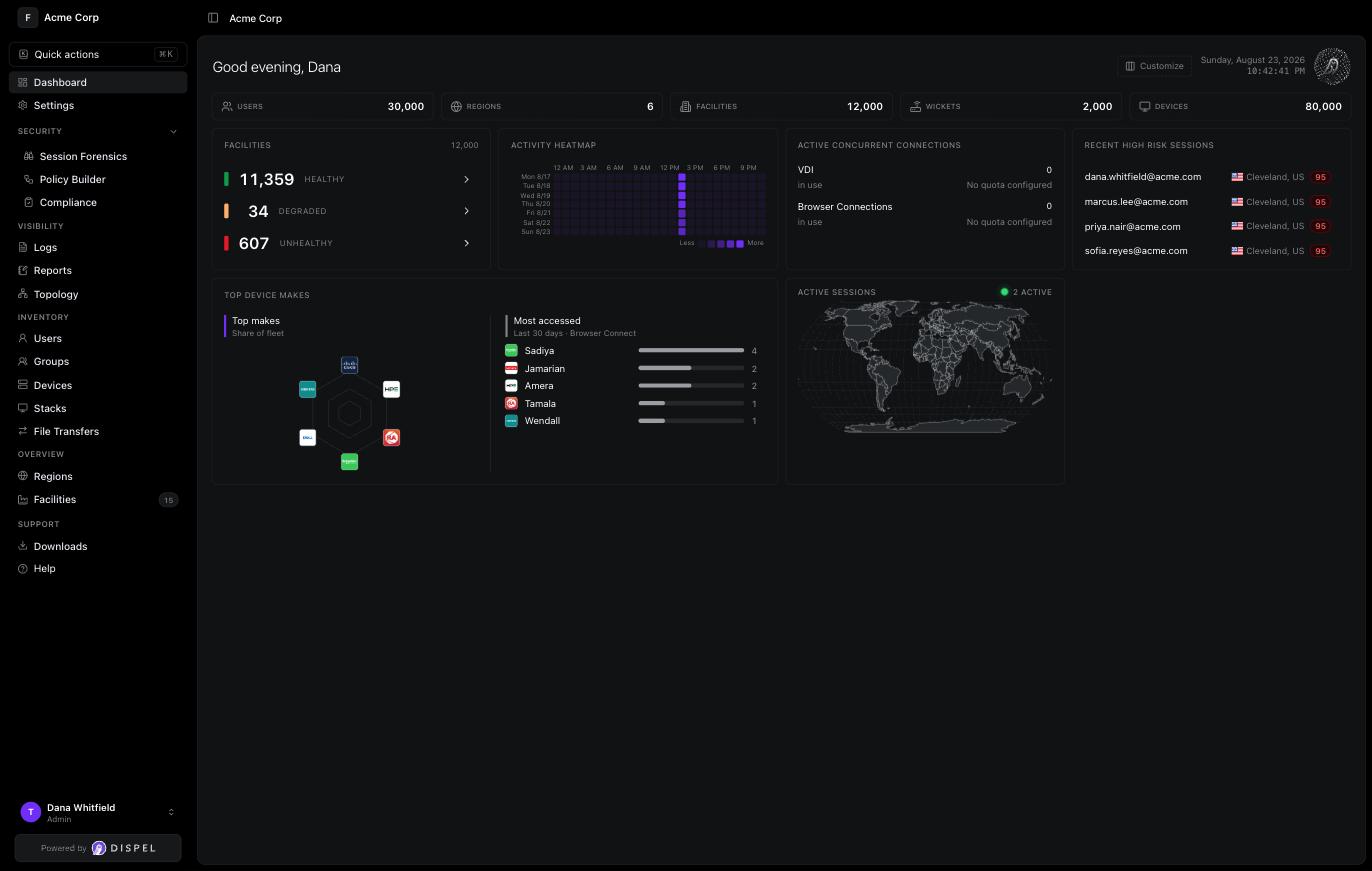
En tant qu’administrateur de l’organisation, vous configurez le déploiement auquel toutes les autres personnes se connectent. Ce guide vous accompagne depuis votre première connexion jusqu’à l’établissement d’une connexion fonctionnelle, en respectant l’ordre dans lequel chaque étape dépend de la précédente. Une fois connecté, vous accédez au tableau de bord, qui récapitule vos utilisateurs, régions, sites, Wickets et appareils, ainsi que l’état des sites et les sessions actives.
## Étape 1 : Configurer votre compte et l’authentification multifacteur
Commencez par l’invitation que Dispel vous envoie par e-mail. Créez votre compte, définissez un mot de passe et enregistrez une méthode d’authentification multifacteur pour accéder au [**tableau de bord**](https://app.dispel.com).
{% content-ref url="/pages/22ee4e0c43a3788c36e51e041add4017dc07dd94" %}
[Créer un compte Dispel](https://docs.dispel.com/documentation/documentation-fr/gerez-les-utilisateurs-et-les-acces/users/create-a-dispel-account.md)
{% endcontent-ref %}
## Étape 2 : Comprendre vos régions et vos Wickets
Une région est le réseau d’accès à distance auquel vos sites sont rattachés, et un Wicket est l’appliance qui relie un site à cette région. En tant qu’administrateur de l’organisation, vous configurez ces deux éléments vous-même. Votre rôle vous permet de créer des régions et des Wickets : vous les provisionnez donc sans avoir à demander à Dispel de les configurer. Avant de poursuivre, prenez connaissance de la manière dont ils s’articulent.
{% content-ref url="/pages/2798f606f15d0f01a2301e1a3f9388c3b034d618" %}
[Infrastructure de déploiement](https://docs.dispel.com/documentation/documentation-fr/construisez-votre-environnement/infrastructure/deployment-infrastructure.md)
{% endcontent-ref %}
## Étape 3 : Ajouter un sous-réseau à un Wicket
Attribuez le sous-réseau à son Wicket au format CIDR. Ajoutez le sous-réseau avant d’y ajouter des appareils, afin que ceux-ci soient accessibles via le Wicket.
{% content-ref url="/pages/294be077a32c86bc6ea4133af9762b20b68e20b1" %}
[Gestion des sous-réseaux](https://docs.dispel.com/documentation/documentation-fr/construisez-votre-environnement/infrastructure/deployment-infrastructure/wickets/subnet-management.md)
{% endcontent-ref %}
## Étape 4 : Créer un site
Un site regroupe les utilisateurs et les appareils d’une région. Ouvrez la section [**Sites**](https://app.dispel.com/facilities), cliquez sur **Créer un site**, puis choisissez une région et saisissez le nom du site.
{% content-ref url="/pages/7cc04f972c6117d20825813b3f8eaecd54879866" %}
[Installations](https://docs.dispel.com/documentation/documentation-fr/construisez-votre-environnement/infrastructure/deployment-infrastructure/facilities.md)
{% endcontent-ref %}
## Étape 5 : Créer un appareil
Ajoutez l’appareil au site correspondant, puis définissez les ports et les protocoles qui permettront d’y accéder. Ce sont ces ports et protocoles que vous autorisez dans une ACL d’appareil.
{% content-ref url="/pages/25ce00fd64dcfbaf76ea974e60563732b6666354" %}
[Ajouter des dispositifs](https://docs.dispel.com/documentation/documentation-fr/construisez-votre-environnement/infrastructure/device-management/create-a-device.md)
{% endcontent-ref %}
## Étape 6 : Activer une méthode de connexion
Choisissez le mode d’accès à l’appareil. Créez une pile Virtual Desktop pour la région, ou activez Browser Connect pour la région, puis activez-le pour chaque appareil.
{% content-ref url="/pages/2d00412496c23c25996308fb6456423ab8a6a472" %}
[Stacks](https://docs.dispel.com/documentation/documentation-fr/connectez-vous-a-vos-systemes/connection-methods/virtual-desktops/stacks.md)
{% endcontent-ref %}
{% content-ref url="/pages/f8f39482be7345d537cea27204f77efab98b2e70" %}
[Activer Browser Connect pour une région](https://docs.dispel.com/documentation/documentation-fr/connectez-vous-a-vos-systemes/connection-methods/browser-connect/enable-browser-connect-for-a-region.md)
{% endcontent-ref %}
## Étape 7 : Inviter un utilisateur
Ajoutez la personne qui se connectera en l’invitant dans l’organisation. Son rôle détermine les autorisations dont elle dispose dans l’organisation à son arrivée.
{% content-ref url="/pages/ad10f6b3e3e73363a619ac290567ed96378a332d" %}
[Inviter un utilisateur](https://docs.dispel.com/documentation/documentation-fr/gerez-les-utilisateurs-et-les-acces/users/invite-a-user.md)
{% endcontent-ref %}
## Étape 8 : Ajouter l’utilisateur à un site
Ajoutez l’utilisateur au site auquel son appareil est rattaché. En l’ajoutant d’abord au site, vous pourrez lui accorder des autorisations dans les ACL des appareils et l’inclure dans une plage d’accès pour ce site.
{% content-ref url="/pages/f6c1e8b69ae3dda887a2ace50b7602910097594d" %}
[Ajouter un utilisateur à une installation](https://docs.dispel.com/documentation/documentation-fr/construisez-votre-environnement/infrastructure/deployment-infrastructure/facilities/add-a-user-to-a-facility.md)
{% endcontent-ref %}
## Étape 9 : Définir les ACL des appareils
Accordez à l’utilisateur l’accès à l’appareil port par port et protocole par protocole, afin qu’il n’accède qu’aux ressources prévues.
{% content-ref url="/pages/ce5369518aa2ff584dd00dc49a0fa173da997626" %}
[Accès au dispositif (ACL)](https://docs.dispel.com/documentation/documentation-fr/construisez-votre-environnement/infrastructure/device-management/device-access-acls.md)
{% endcontent-ref %}
## Étape 10 : Créer une plage d’accès
Si votre organisation exige une plage d’accès pour se connecter, créez-en une pour le site. En tant qu’administrateur, vous la créez directement ; les membres que vous y ajoutez obtiennent l’accès pendant la période que vous planifiez.
{% content-ref url="/pages/8003fb5a97dd93b33353641205db076754c87b86" %}
[Créer une fenêtre d’accès approuvée](https://docs.dispel.com/documentation/documentation-fr/connectez-vous-a-vos-systemes/access-windows/create-an-approved-access-window.md)
{% endcontent-ref %}
## Étape 11 : Vérifier une première connexion
Vérifiez le parcours de bout en bout en vous connectant vous-même. Réservez un Virtual Desktop ou lancez une session Browser Connect, puis accédez à l’appareil.
{% content-ref url="/pages/7f1d577ac69aa414b251f37665a281be813387ce" %}
[Réserver un bureau virtuel (administrateur)](https://docs.dispel.com/documentation/documentation-fr/connectez-vous-a-vos-systemes/connection-methods/virtual-desktops/reserve-a-virutal-desktop-admin.md)
{% endcontent-ref %}
{% content-ref url="/pages/40a8b19ec0fbb659e36c1fc8f1eb12b20484d81e" %}
[Se connecter à une session Browser Connect (administrateur)](https://docs.dispel.com/documentation/documentation-fr/connectez-vous-a-vos-systemes/connection-methods/browser-connect/connect-to-a-browser-connect-session-admin.md)
{% endcontent-ref %}
## Étapes suivantes
Pour gérer plusieurs personnes à la fois, attribuez des appareils et des plages d’accès via les [groupes d’organisation et de site](https://docs.dispel.com/documentation/documentation-fr/gerez-les-utilisateurs-et-les-acces/groups.md). Pour définir les règles de connexion, configurez le [Générateur de politiques](https://docs.dispel.com/documentation/documentation-fr/securiser-et-gouverner/policy-builder.md).
---
# Agent Instructions
This documentation is published with GitBook. GitBook is the documentation platform designed so that both humans and AI agents can read, navigate, and reason over technical content effectively. Learn more at gitbook.com.
## Querying This Documentation
If you need additional information that is not directly available in this page, you can query the documentation by asking a question.
Perform an HTTP GET request on the following URL with the `ask` and `goal` query parameters:
```
GET https://docs.dispel.com/documentation/documentation-fr/commencer/getting-started-with-dispel/org-admin-quick-start-guide.md?ask=&goal=
```
`ask` is the immediate question: it should be specific, self-contained, and written in natural language.
`goal` is what the user is ultimately trying to achieve, the reason they need the answer. Sharing it helps GitBook give you a better, more relevant answer. A goal is most helpful when it describes the outcome the user wants rather than restating the question. For example, with `ask=how do I create an API token`, a goal like `automate deployments from our CI pipeline` lets GitBook tailor the answer to that use case.
The response will contain a direct answer to the question and relevant excerpts and sources from the documentation.
Use this mechanism when the answer is not explicitly present in the current page, you need clarification or additional context, or you want to retrieve related documentation sections.