> For the complete documentation index, see [llms.txt](https://docs.dispel.com/llms.txt). Markdown versions of documentation pages are available by appending `.md` to page URLs; this page is available as [Markdown](https://docs.dispel.com/documentation/documentation-fr/securiser-et-gouverner/identity-providers/active-directory.md). Agents can also search and read this documentation through its [MCP server](https://docs.dispel.com/~gitbook/mcp).
# Active Directory
Utilisez Active Directory comme fournisseur d’identité afin que les utilisateurs se connectent à Dispel avec leurs identifiants Active Directory via LDAPS.
## Configurer une intégration Active Directory
Connectez Dispel à l’Active Directory (AD) **de votre organisation** afin que votre équipe puisse se connecter avec ses identifiants professionnels habituels et que les accès soient accordés automatiquement en fonction des groupes AD auxquels les utilisateurs appartiennent déjà.
***
### Avant de commencer
Les ressources suivantes sont nécessaires pour permettre aux utilisateurs de se connecter à Dispel via votre Active Directory.
* **Un compte de service AD en lecture seule** : Dispel l’utilise pour rechercher les utilisateurs et les groupes. Il doit disposer du minimum de privilèges et n’a pas besoin d’un accès en écriture.
* **Les noms d’hôte de vos contrôleurs de domaine** (par exemple `dc01.corp.example.com`), accessibles depuis Dispel via **LDAPS (port 636)**.
* **Le certificat de l’autorité de certification** qui a émis les certificats TLS de vos contrôleurs de domaine.
* **Les unités organisationnelles (OU)** dans lesquelles se trouvent vos utilisateurs et vos groupes.
***
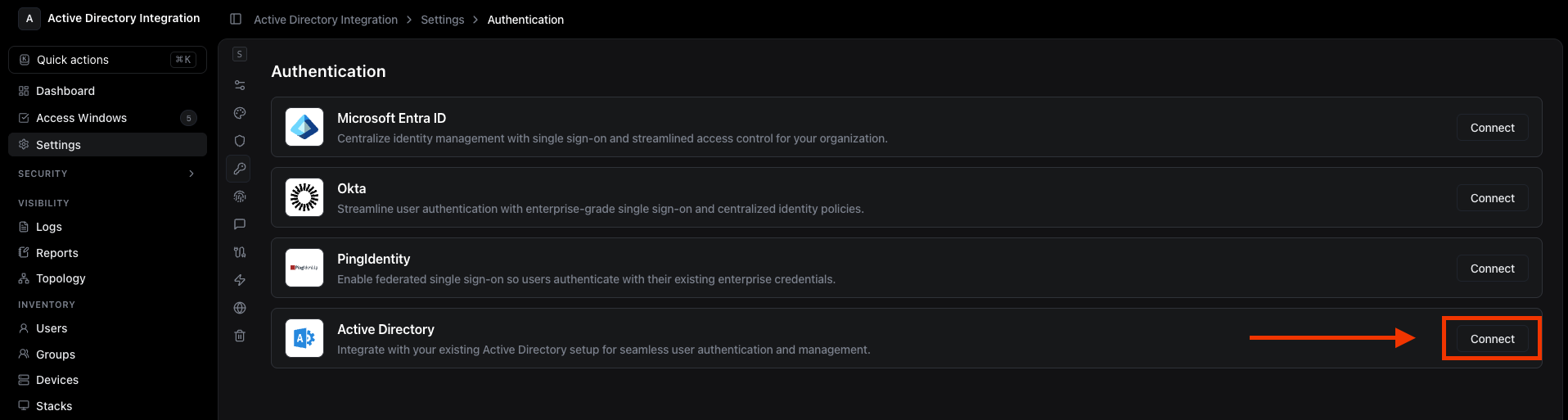
### 1. Ouvrir les paramètres Active Directory
Accédez à **Settings → Authentication → Active Directory** dans le tableau de bord Dispel.
***
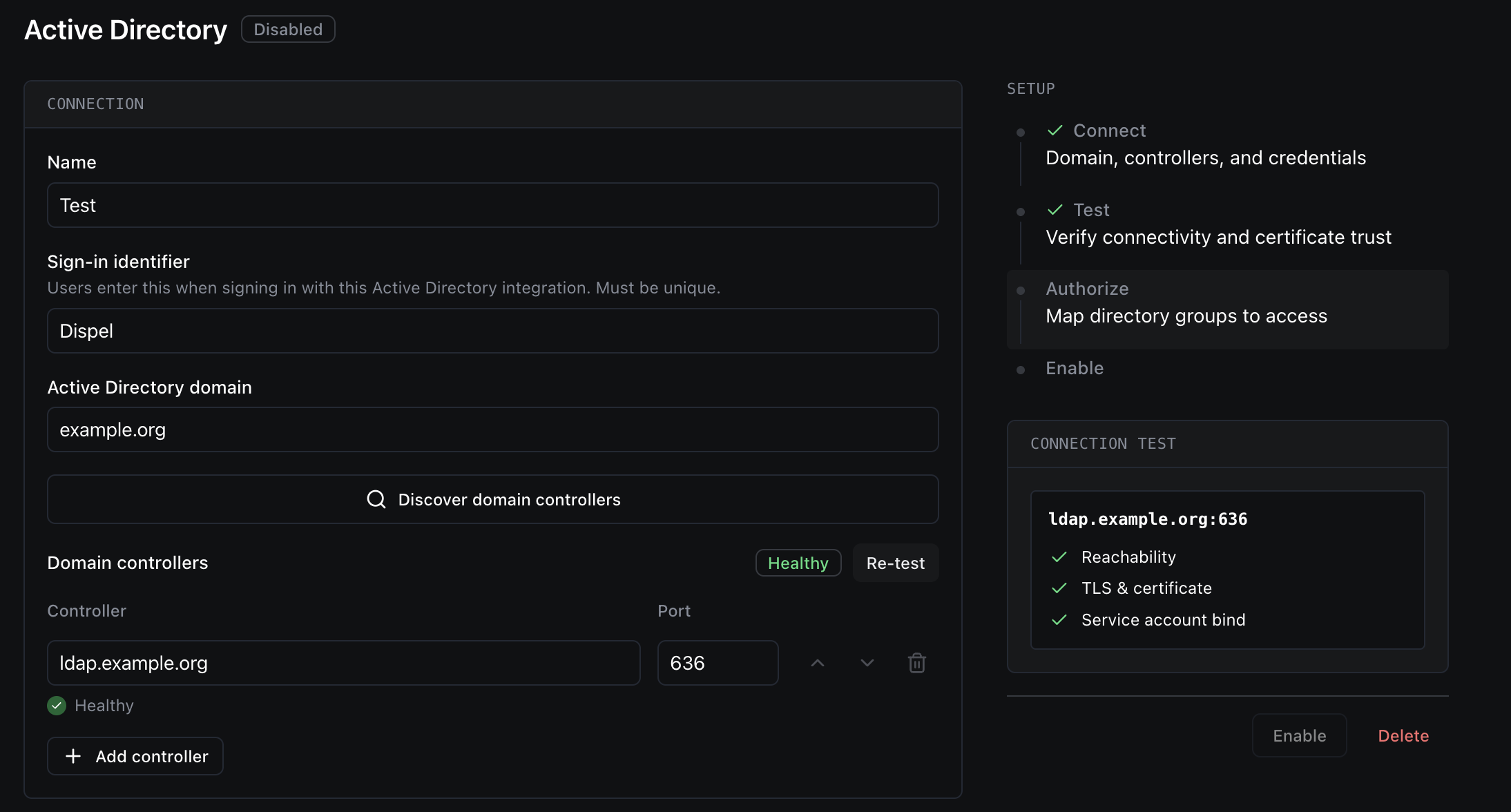
### 2. Nommer l’intégration et définir l’identifiant de connexion
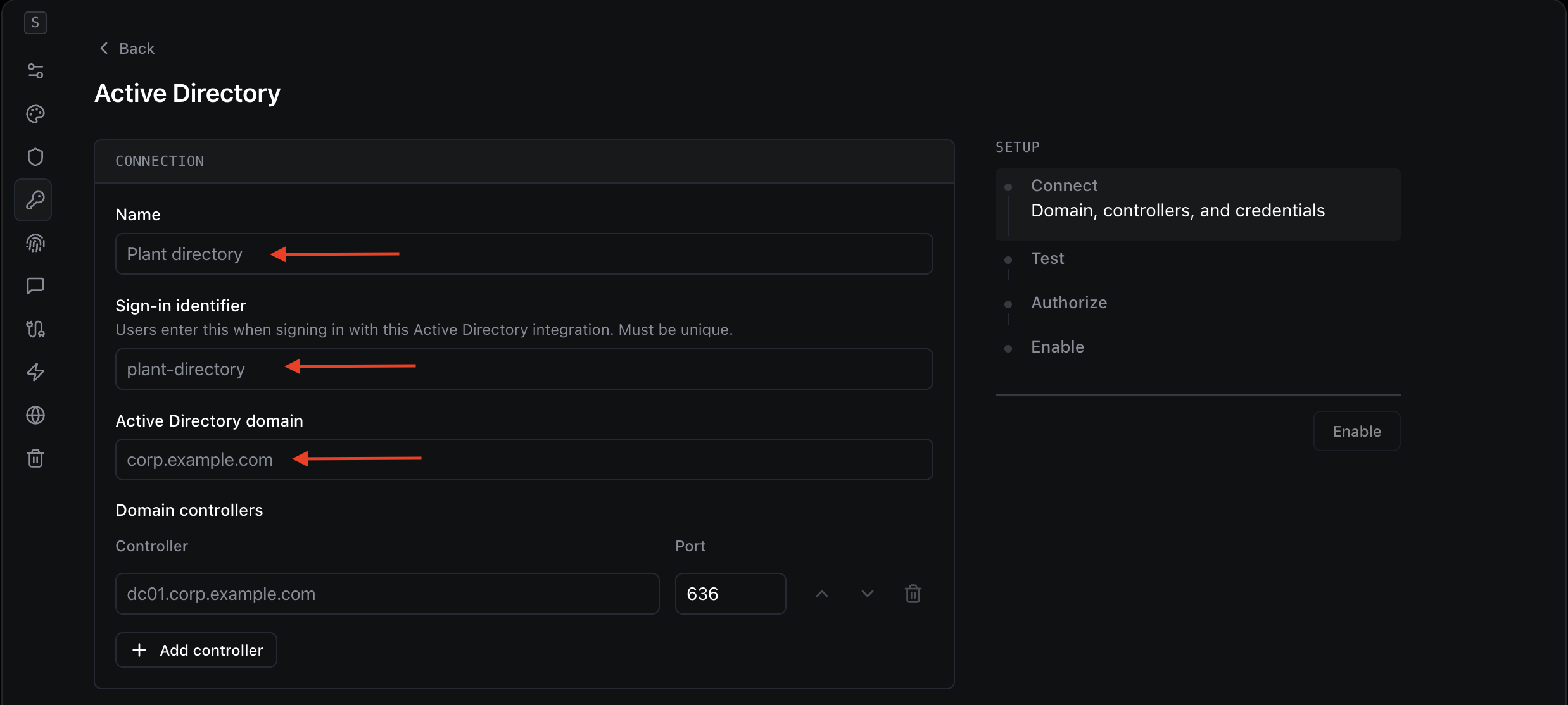
Remplissez la section **Connexion** .
| Champ | Description | Où trouver ces informations |
| ---------------------------- | ------------------------------------------------------------------------------------------------------------------------------------------------- | ---------------------------------------------------------------------------------------------------------- |
| **Nom** | Un nom convivial pour cette intégration, visible uniquement dans Dispel. | À vous de choisir, par exemple « AD d’entreprise » ou « Annuaire de l’usine ». |
| **Identifiant de connexion** | Le mot-clé court et unique que vos utilisateurs saisissent pour se connecter avec cet annuaire. Utilisez des lettres, des chiffres et des tirets. | À vous de choisir, par exemple `plant-directory`. Il doit être unique parmi vos intégrations. |
| **Domaine Active Directory** | Le nom de domaine DNS de votre AD. | Votre domaine AD/DNS, par exemple `corp.example.com`. En cas de doute, demandez à votre administrateur AD. |
***
### 3. Ajouter vos contrôleurs de domaine
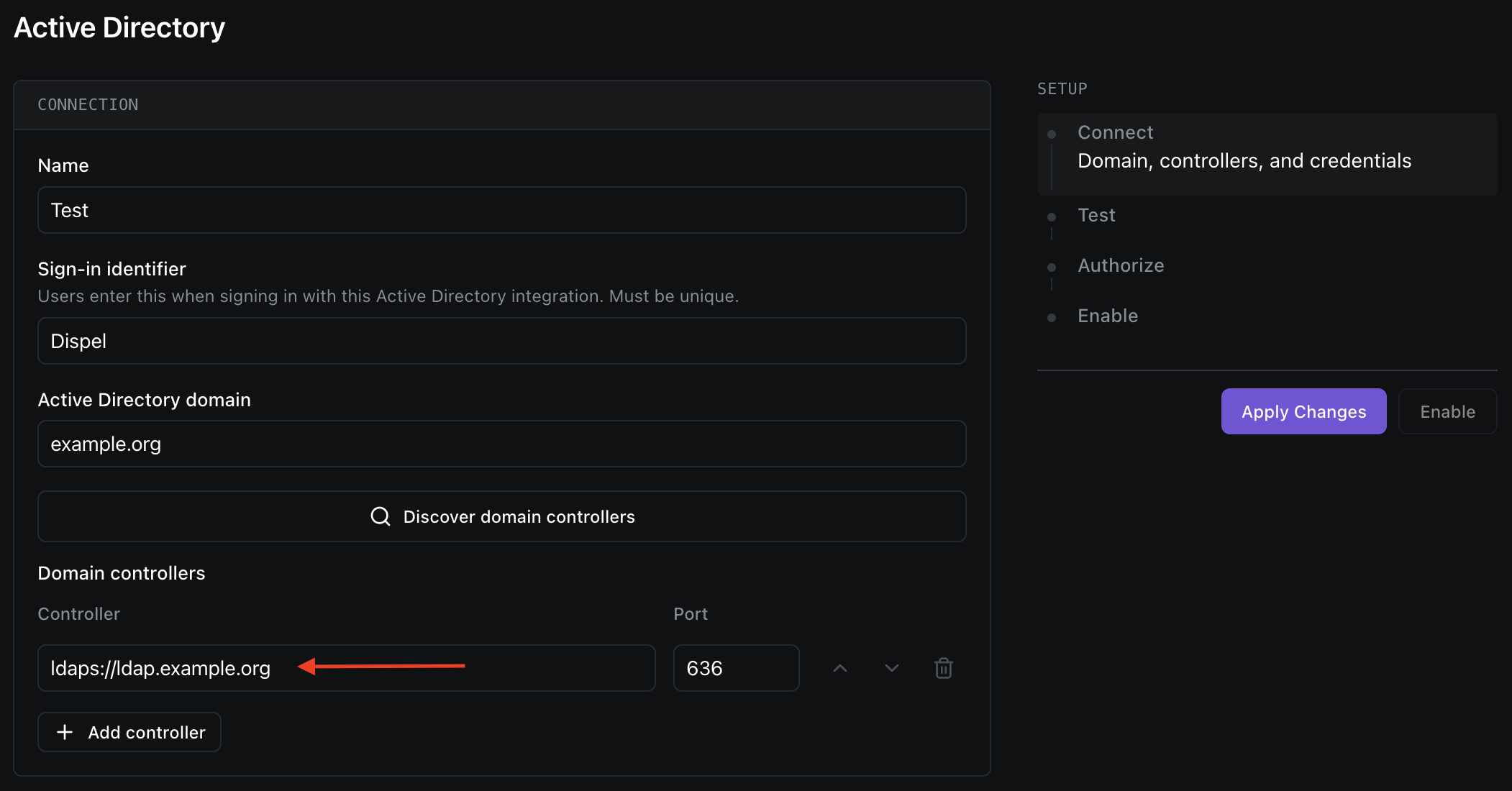
Indiquez les contrôleurs de domaine auxquels Dispel doit se connecter. Ajoutez-en un par ligne ; vous pouvez en ajouter plusieurs pour assurer la redondance.
| Champ | Description | Où trouver ces informations |
| -------------- | ------------------------------------------------------------------------------------------------- | -------------------------------------------------------------------------------------------------------------------------------------------------------- |
| **Contrôleur** | Le nom d’hôte (ou l’adresse IP) d’un contrôleur de domaine, accessible via LDAPS sur le port 636. | Par exemple `dc01.corp.example.com`. Vous pouvez l’obtenir auprès de votre administrateur AD ou via le DNS. Vérifiez qu’il est accessible depuis Dispel. |
> **Conseil :** Après l’enregistrement et le test, l’état de santé de chaque contrôleur s’affiche : **Fonctionnel**, **Injoignable**, **Échec TLS**ou **Échec de la liaison** — vous pouvez ainsi repérer rapidement les problèmes de connexion.
***
### 4. Choisir la confiance accordée aux certificats
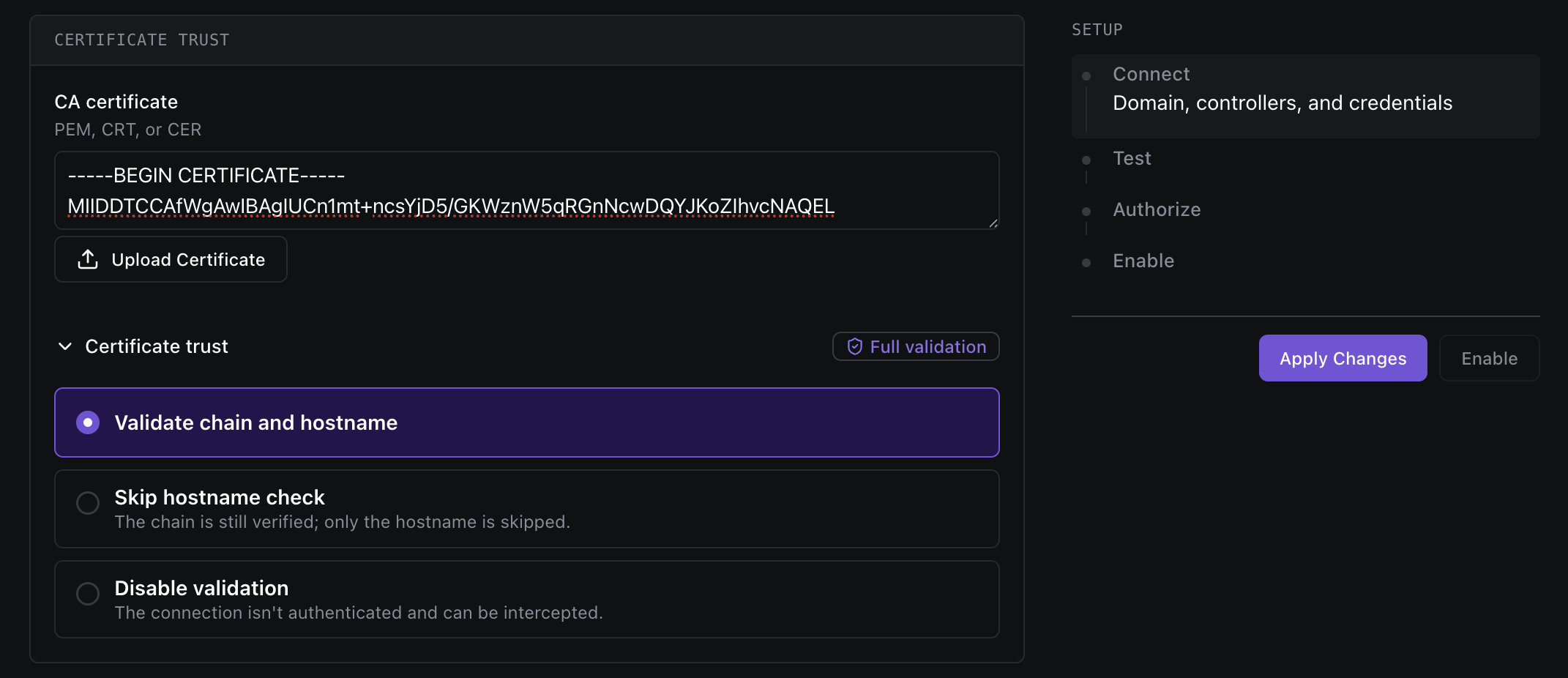
Dans **Confiance du certificat**, choisissez comment Dispel valide le certificat TLS de vos contrôleurs de domaine. **La validation complète est fortement recommandée.**
| Option | Signification | Quand l’utiliser |
| ----------------------------------------------------- | ----------------------------------------------------------------------------------------------- | ------------------------------------------------------------------------------------------------------------- |
| **Valider la chaîne et le nom d’hôte** *(recommandé)* | Dispel vérifie la chaîne de certificats **et** que le nom d’hôte correspond. Sécurité maximale. | Dans presque tous les cas. Importez votre certificat d’autorité de certification ci-dessous. |
| **Ignorer la vérification du nom d’hôte** | La chaîne reste vérifiée ; seule la correspondance du nom d’hôte est ignorée. | Uniquement si le nom d’hôte de votre certificat ne correspond pas à l’adresse à laquelle vous vous connectez. |
| **Désactiver la validation** | La connexion n’est **pas** authentifiée et pourrait être interceptée. | Non recommandé. Une confirmation explicite est requise. |
| Champ | Description | Où trouver ces informations |
| ------------------------------------------ | ----------------------------------------------------------------------------------------------------------------------------------------- | ------------------------------------------------------------------------------------------- |
| **Certificat d’autorité de certification** | Le certificat public de l’autorité qui a signé les certificats de vos contrôleurs de domaine. Collez le texte PEM ou importez un fichier. | À obtenir auprès de votre administrateur PKI ou AD. Formats acceptés : **PEM, CRT ou CER**. |
***
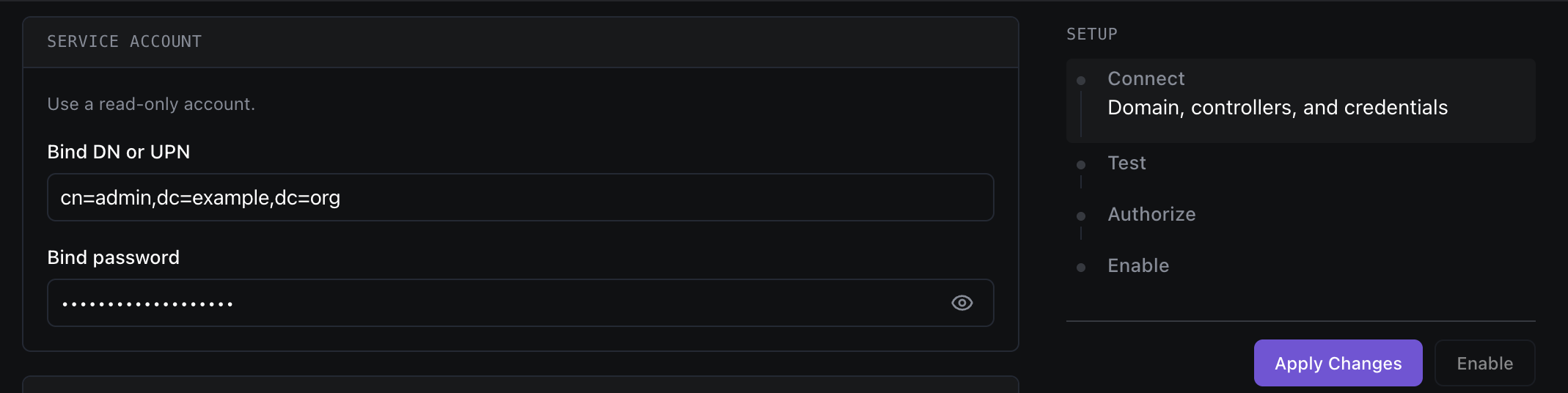
### 5. Ajouter les identifiants du compte de service
Dans **Compte de service**, indiquez le compte en lecture seule que Dispel utilise pour interroger votre annuaire.
| Champ | Description | Où trouver ces informations |
| --------------------------- | ------------------------------------------------- | ------------------------------------------------------------------------------------------------------------------------------------------------------------------------------------------------ |
| **DN de liaison ou UPN** | Le compte utilisé par Dispel pour s’authentifier. | L’UPN du compte (par ex. `svc-dispel@corp.example.com`) ou son nom distinctif (par ex. `CN=svc-dispel,OU=Service Accounts,DC=corp,DC=example,DC=com`). Utilisez un compte en **lecture seule** . |
| **Mot de passe de liaison** | Le mot de passe du compte de service. | Défini par la personne qui a créé le compte de service. (Une fois enregistré, il est masqué : saisissez une nouvelle valeur uniquement pour le remplacer.) |
***
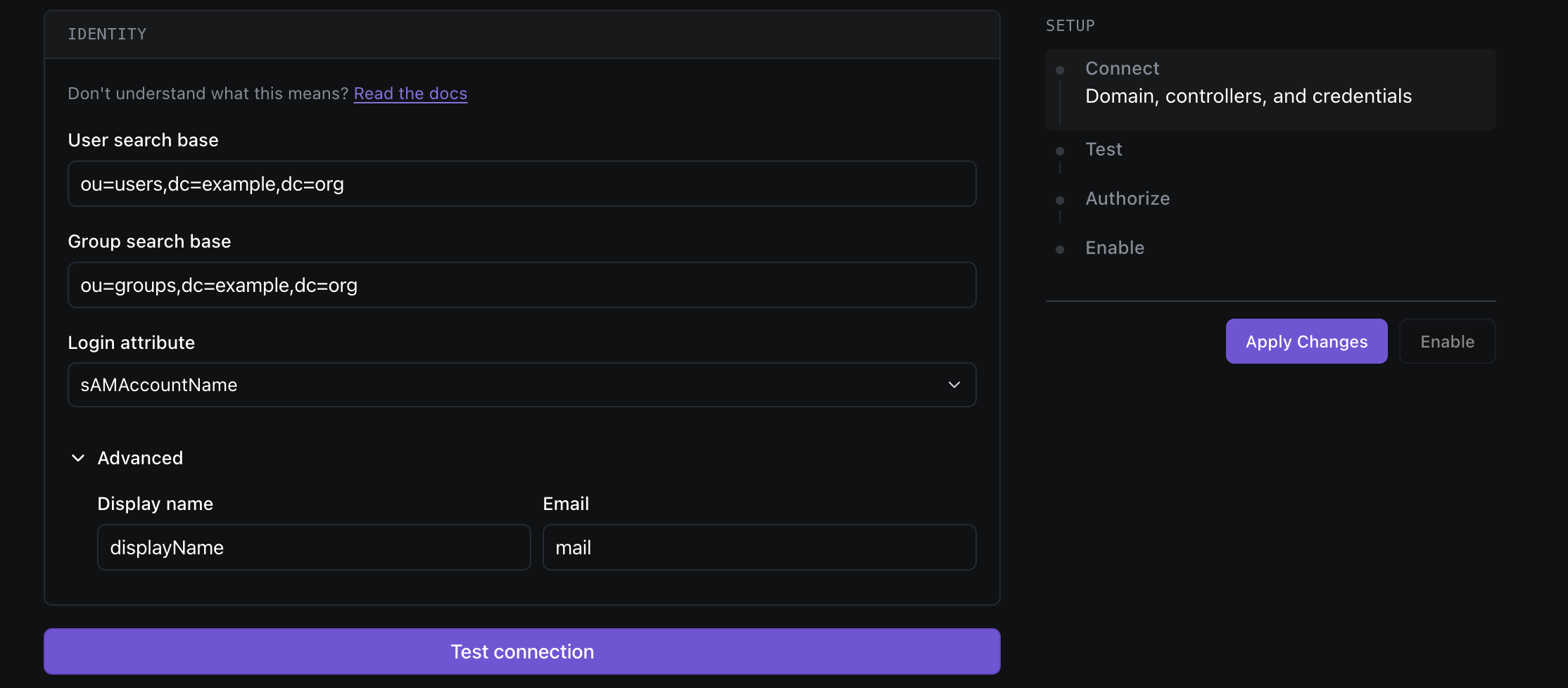
### 6. Définir la correspondance des identités
Dans **Identité**, indiquez à Dispel où trouver les utilisateurs et les groupes, ainsi que les attributs à lire.
| Champ | Description | Où trouver ces informations |
| -------------------------------------- | ---------------------------------------------------------------------------------------- | ---------------------------------------------------------------------------------------------------------------------------- |
| **Base de recherche des utilisateurs** | L’OU (nom distinctif) dans laquelle Dispel recherche les utilisateurs. | par ex. `OU=Users,DC=corp,DC=example,DC=com`. À partir de votre structure AD (Utilisateurs et ordinateurs Active Directory). |
| **Base de recherche des groupes** | L’OU dans laquelle Dispel recherche les groupes. | par ex. `OU=Groups,DC=corp,DC=example,DC=com`. À partir de votre structure AD. |
| **Attribut de connexion** | L’attribut AD que les utilisateurs saisissent comme nom d’utilisateur pour se connecter. | Choisissez parmi les attributs détectés — généralement `sAMAccountName` ou `userPrincipalName`. |
**Avancé** (facultatif — développer pour modifier) :
| Champ | Description | Où trouver ces informations |
| ------------------- | ---------------------------------------------------------- | ------------------------------------------- |
| **Nom d’affichage** | Attribut utilisé pour le nom d’affichage d’un utilisateur. | Généralement `displayName` ou `cn`. |
| **E-mail** | Attribut utilisé pour l’adresse e-mail d’un utilisateur. | Généralement `mail` ou `userPrincipalName`. |
***
### 7. Tester la connexion
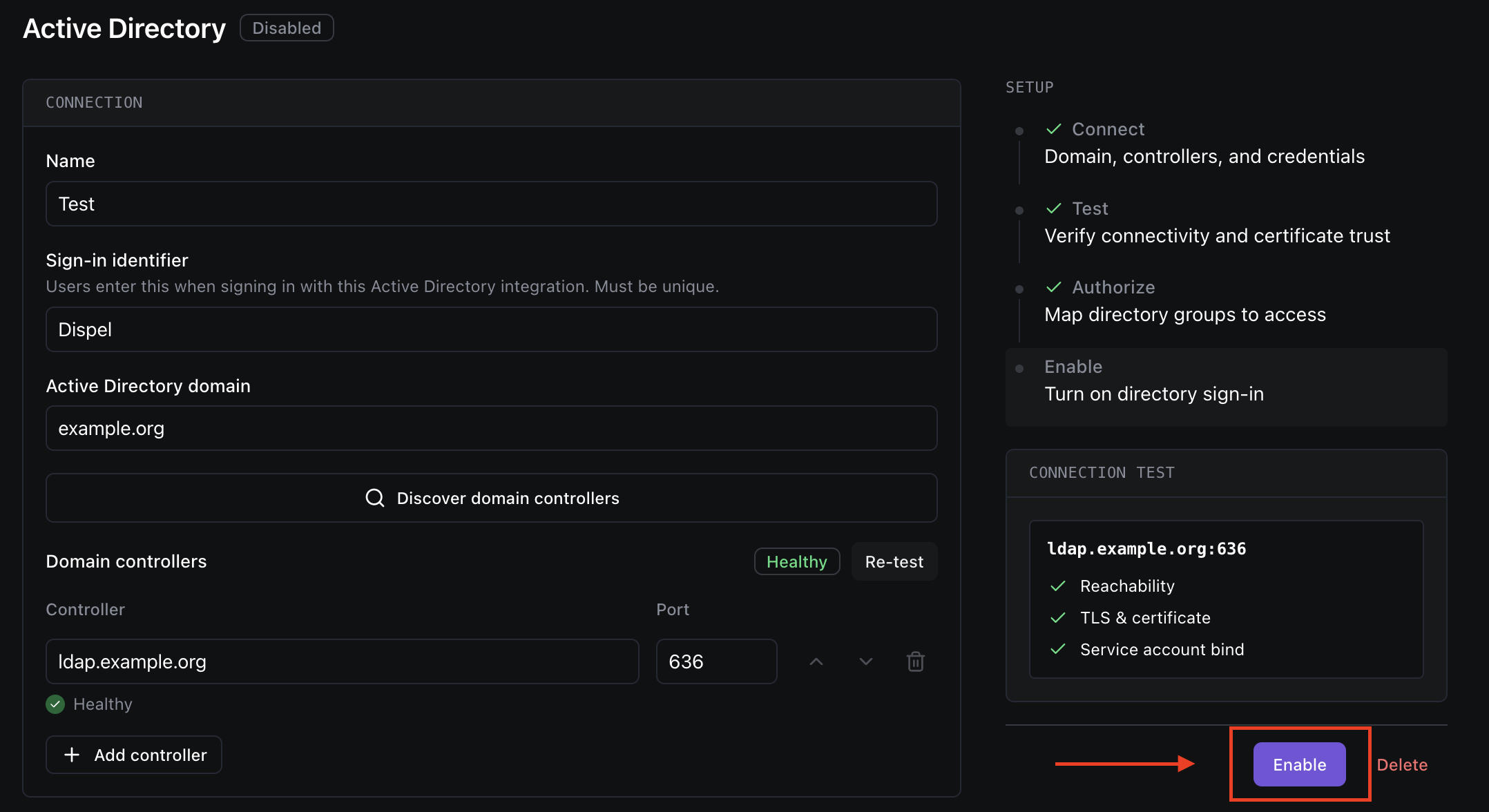
Cliquez sur **Tester la connexion**. Dispel effectue une liaison avec le compte de service et vérifie chaque contrôleur de domaine.
* Un **test réussi** déverrouille le mappage des groupes et vous permet d’activer l’intégration.
* Si un contrôleur affiche **Échec TLS**, **Échec de la liaison**, ou **Inaccessible**, consultez la section [Dépannage](#troubleshooting) ci-dessous.
> **Remarque :** Si vous modifiez ultérieurement des paramètres de connexion, le résultat du test précédent devient **Obsolète** — relancez le test avant l’activation.
***
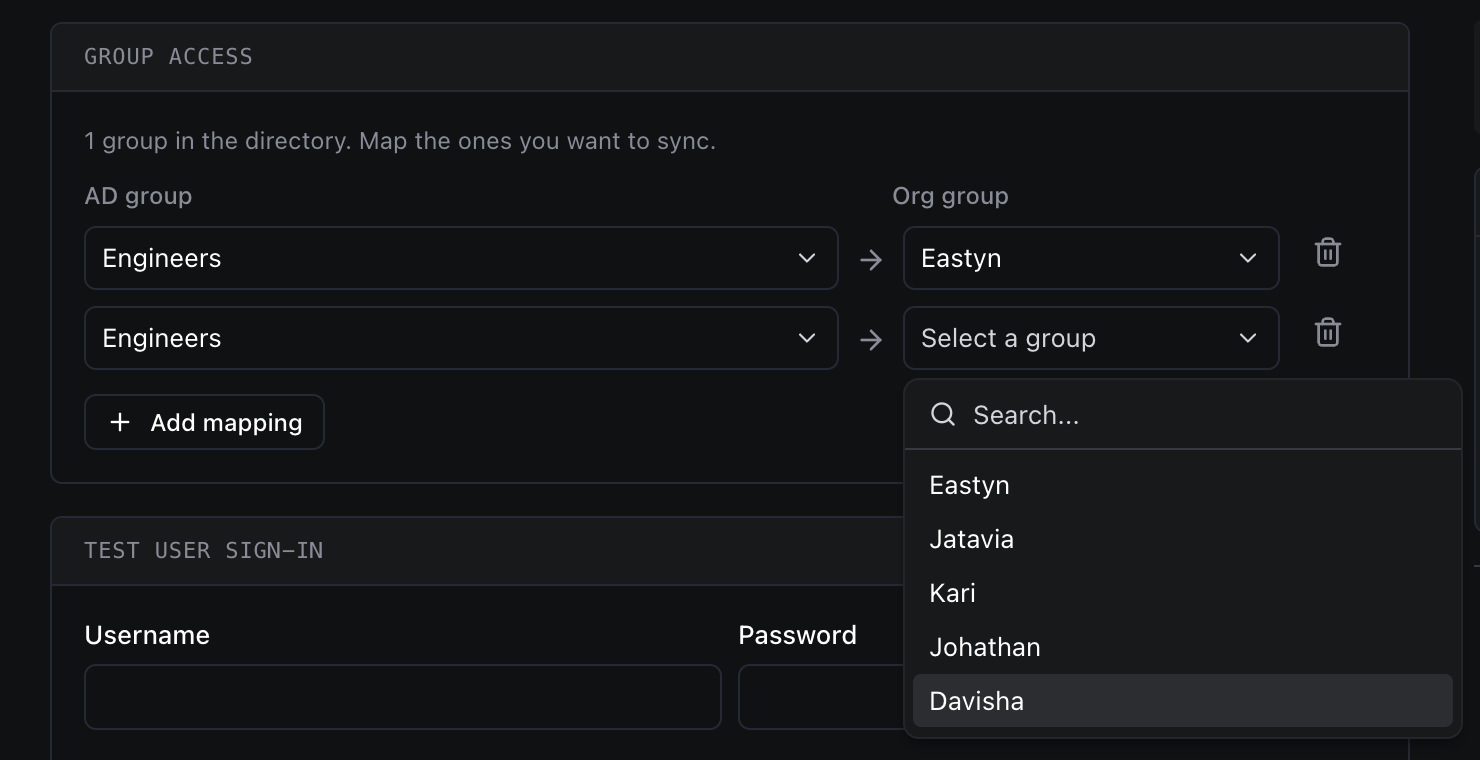
### 8. Mapper les groupes AD aux groupes Dispel
Sous **Accès aux groupes**, associez chaque groupe Active Directory au groupe Dispel dont il doit accorder l’accès. **Les utilisateurs qui ne font partie d’aucun groupe mappé ne peuvent pas se connecter**, veillez donc à en mapper au moins un.
| Colonne | Description | Où trouver ces informations |
| ---------------------------- | ---------------------------------------------------------------- | ---------------------------------------------------------------------------- |
| **Groupe AD** | Groupe Active Directory dont les membres doivent être récupérés. | Commencez à saisir du texte pour rechercher des groupes dans votre annuaire. |
| **Groupe de l’organisation** | Groupe Dispel dont les membres obtiennent cet accès. | Choisissez parmi vos groupes Dispel existants. |
Utilisez **Ajouter un mappage** pour ajouter d’autres lignes. Les membres sont synchronisés automatiquement : les utilisateurs ajoutés à un groupe AD mappé obtiennent l’accès, et ceux qui en sont retirés le perdent.
***
### 9. (Facultatif) Tester la connexion d’un utilisateur
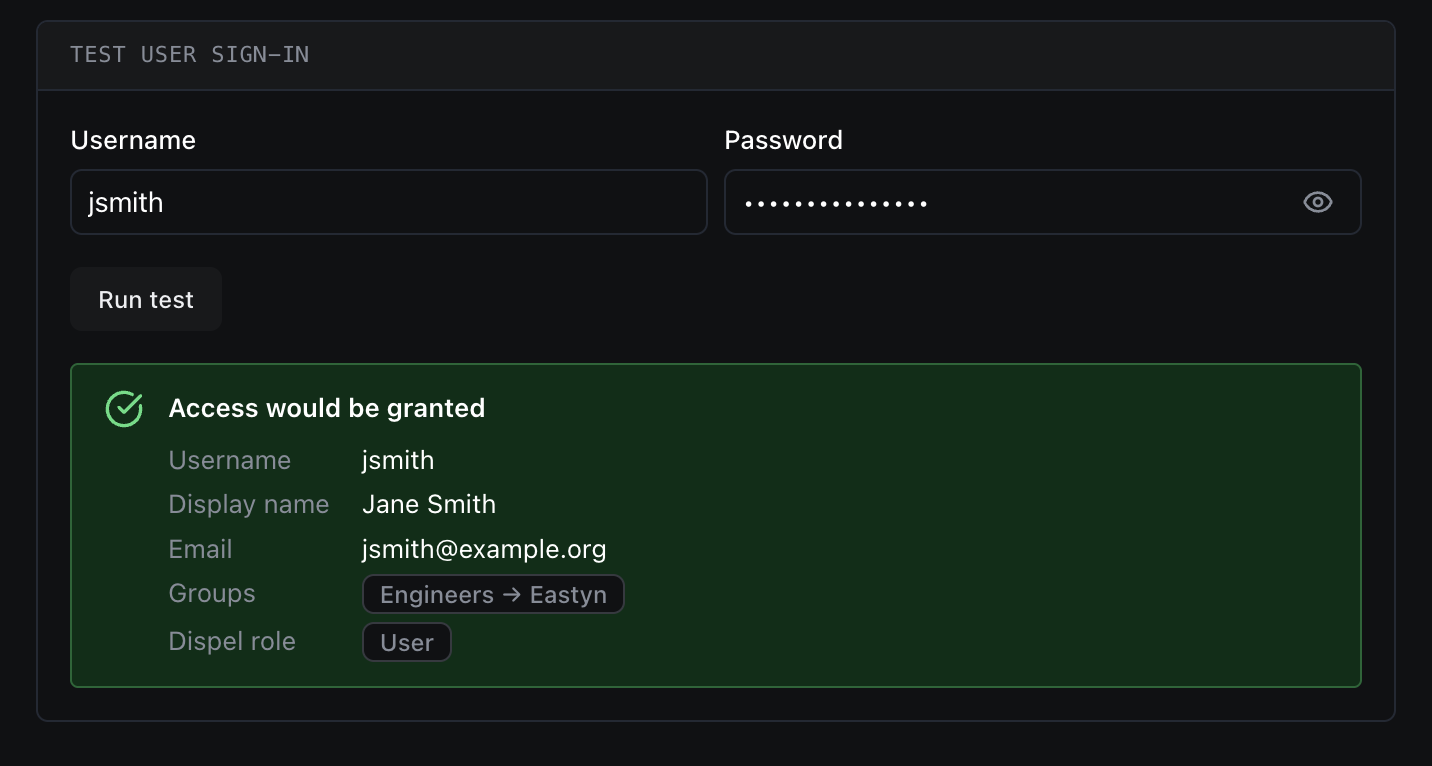
Avant d’activer l’intégration, vous pouvez simuler la connexion d’un utilisateur réel sous **Tester la connexion d’un utilisateur** pour vérifier qu’il serait autorisé à se connecter et qu’il serait affecté aux bons groupes.
| Champ | Description | Où trouver ces informations |
| --------------------- | ---------------------------------------------------------------- | --------------------------------------------------------------------------------------------------------- |
| **Nom d’utilisateur** | Un nom d’utilisateur réel de l’annuaire à utiliser pour le test. | La valeur de connexion de n’importe quel utilisateur AD (correspondant à l’attribut de connexion choisi). |
| **Mot de passe** | Le mot de passe de cet utilisateur. | Le mot de passe de l’utilisateur. Utilisé uniquement pour le test et jamais enregistré. |
Cliquez sur **Lancer le test** pour vérifier si l’accès serait **accordé** ou **refusé**, et quels groupes sont attribués.
***
### 10. Activer l’intégration
Lorsque le test de connexion réussit et qu’au moins un groupe est associé, cliquez sur **Activer**. Vos utilisateurs peuvent maintenant se connecter avec leurs identifiants Active Directory, en utilisant l’identifiant de connexion de l’étape 2.
***
### Comment les utilisateurs se connectent
Une fois l’intégration activée, les utilisateurs se connectent avec leurs identifiants Active Directory au lieu d’un mot de passe Dispel :
1. Sur l’écran de connexion Dispel, l’utilisateur saisit votre **identifiant de connexion**, puis son **nom d’utilisateur et mot de passe AD**.
2. Dispel vérifie directement les identifiants auprès de votre annuaire : aucune redirection vers un fournisseur d’identité externe n’a lieu.
3. Si la vérification réussit, l’utilisateur est connecté.
Dispel lit l’adresse e-mail et le nom d’affichage de l’utilisateur dans l’annuaire, à l’aide des attributs que vous avez configurés.
{% hint style="info" %}
**Les utilisateurs doivent d’abord être invités**. La vérification auprès d’AD confirme l’identité d’un utilisateur, mais ne lui accorde pas l’accès à elle seule. Pour Active Directory, les invitations sont créées automatiquement lorsqu’un utilisateur appartient à un groupe AD associé : la synchronisation des groupes l’invite (et révoque son accès lorsqu’il est retiré du groupe). Un utilisateur qui n’appartient à aucun groupe associé ne peut pas se connecter.
{% endhint %}
***
### Synchroniser les accès
Une fois l’intégration activée, Dispel maintient automatiquement l’appartenance aux groupes Dispel alignée sur vos groupes Active Directory associés, selon un calendrier régulier : les utilisateurs ajoutés à un groupe associé obtiennent l’accès, tandis que les utilisateurs retirés d’un groupe associé perdent l’accès sans intervention manuelle.
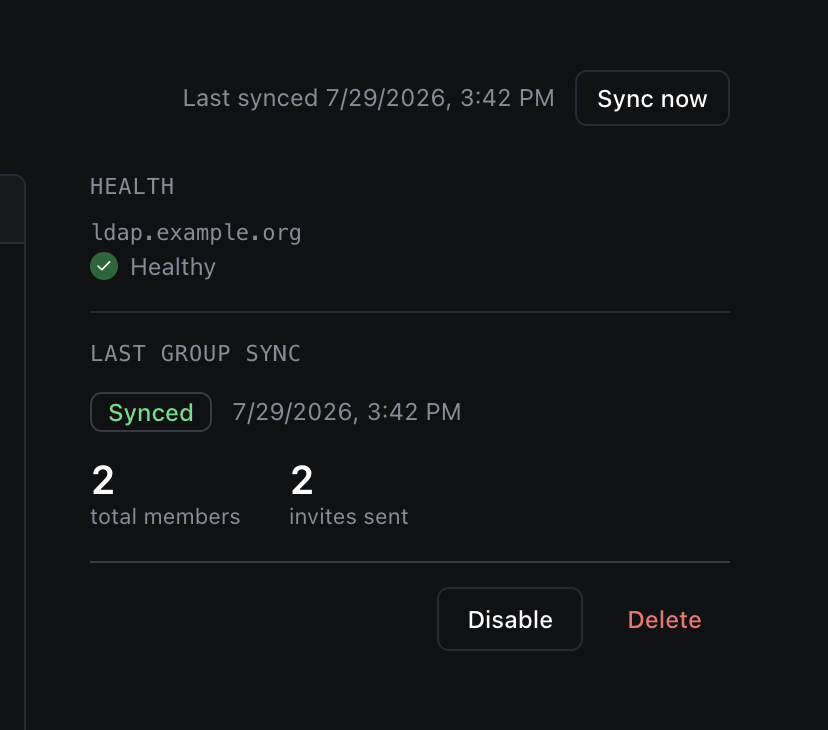
Si vous venez de modifier l’appartenance à des groupes dans Active Directory et souhaitez que le changement soit pris en compte immédiatement,\
utilisez **Synchroniser maintenant**.
* **Synchroniser maintenant** apparaît en haut à droite de l’en-tête de la page Active Directory, et\
uniquement lorsque l’intégration est **activée**.
* Cliquez dessus pour lancer immédiatement une synchronisation. Pendant l’opération, le bouton affiche\
**Synchronisation en cours…**, et l’horodatage de **Dernière synchronisation** est mis à jour une fois l’opération terminée.
* Vous n’avez pas besoin de le faire régulièrement : les synchronisations automatiques maintiennent tout à jour.\
Utilisez cette option lorsque vous souhaitez appliquer une modification sans attendre la prochaine\
synchronisation planifiée.
***
### Gérer l’intégration
* **Appliquer les modifications** : enregistrer les modifications apportées à une intégration existante. Toute modification des paramètres de connexion rend le résultat du test obsolète ; relancez le test avant de vous y fier.
* **Désactiver** : interrompre la connexion à l’annuaire sans supprimer la configuration. La connexion locale et l’accès d’urgence restent disponibles ; vous pouvez réactiver l’intégration à tout moment.
* **Supprimer** : supprimer complètement l’intégration, y compris les contrôleurs de domaine, la confiance du certificat et les associations de groupes.
***
### Dépannage
| État / message | Ce que cela signifie généralement | Points à vérifier |
| --------------------------------- | ---------------------------------------------------------- | ------------------------------------------------------------------------------------------------------------------------------------ |
| **Injoignable** | Dispel ne parvient pas à joindre le contrôleur de domaine. | Le nom d’hôte est correct et Dispel peut le joindre sur le port 636. |
| **Échec de TLS** | Le certificat n’a pas pu être validé. | Le certificat d’autorité de certification correct a été importé (étape 4) et correspond aux certificats de vos contrôleurs. |
| **Échec de la liaison** | Le compte de service n’a pas pu s’authentifier. | Le DN de liaison/UPN et le mot de passe sont corrects, les attributs de connexion/de courriel sont corrects et le compte est activé. |
| **Accès refusé à un utilisateur** | L’utilisateur n’appartient à aucun groupe mappé. | Vérifiez qu’il appartient à un groupe AD mappé et que le mappage du groupe (étape 8) est correct. |
---
# Agent Instructions
This documentation is published with GitBook. GitBook is the documentation platform designed so that both humans and AI agents can read, navigate, and reason over technical content effectively. Learn more at gitbook.com.
## Querying This Documentation
If you need additional information that is not directly available in this page, you can query the documentation by asking a question.
Perform an HTTP GET request on the following URL with the `ask` and `goal` query parameters:
```
GET https://docs.dispel.com/documentation/documentation-fr/securiser-et-gouverner/identity-providers/active-directory.md?ask=&goal=
```
`ask` is the immediate question: it should be specific, self-contained, and written in natural language.
`goal` is what the user is ultimately trying to achieve, the reason they need the answer. Sharing it helps GitBook give you a better, more relevant answer. A goal is most helpful when it describes the outcome the user wants rather than restating the question. For example, with `ask=how do I create an API token`, a goal like `automate deployments from our CI pipeline` lets GitBook tailor the answer to that use case.
The response will contain a direct answer to the question and relevant excerpts and sources from the documentation.
Use this mechanism when the answer is not explicitly present in the current page, you need clarification or additional context, or you want to retrieve related documentation sections.