> For the complete documentation index, see [llms.txt](https://docs.dispel.com/llms.txt). Markdown versions of documentation pages are available by appending `.md` to page URLs; this page is available as [Markdown](https://docs.dispel.com/documentation/documentation-ja/shisuru/identity-providers/active-directory.md).
# Active Directory
Active Directory を ID プロバイダーとして使用し、ユーザーが LDAPS 経由で Active Directory の認証情報を使って Dispel にサインインするようにします。
## Active Directory 統合の設定
Dispel を組織の **Active Directory (AD)** そのため、チームは既存の社内認証情報でサインインでき、アクセスはユーザーが既に所属している AD グループに基づいて自動的に付与されます。
***
### 開始前に
これらのリソースは、ユーザーが Active Directory 経由で Dispel にサインインできるようにするために必要です。
* **読み取り専用の AD サービス アカウント**: Dispel はこれを使用してユーザーとグループを参照します。最小権限であるべきで、書き込みアクセスは不要です。
* **ドメイン コントローラーのホスト名** (例 `dc01.corp.example.com`), Dispel から **LDAPS(ポート 636)経由で到達可能であること**.
* **CA 証明書** ドメイン コントローラーの TLS 証明書を発行したもの。
* **組織単位(OU)** ユーザーとグループが存在する場所。
***
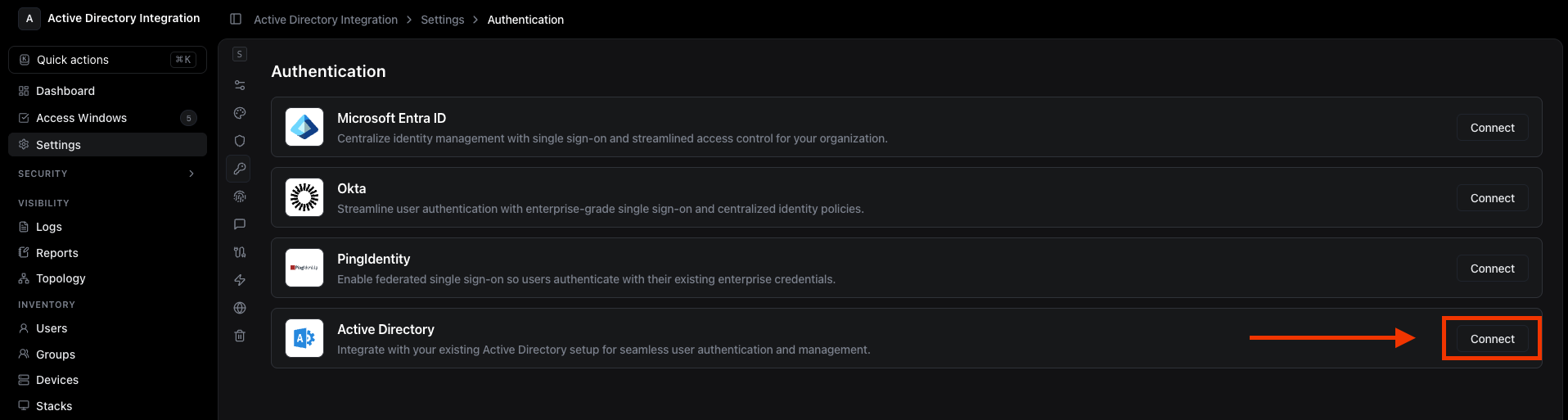
### 1. Active Directory の設定を開く
次へ移動します: **設定 → 認証 → Active Directory** Dispel ダッシュボードで。
 ***
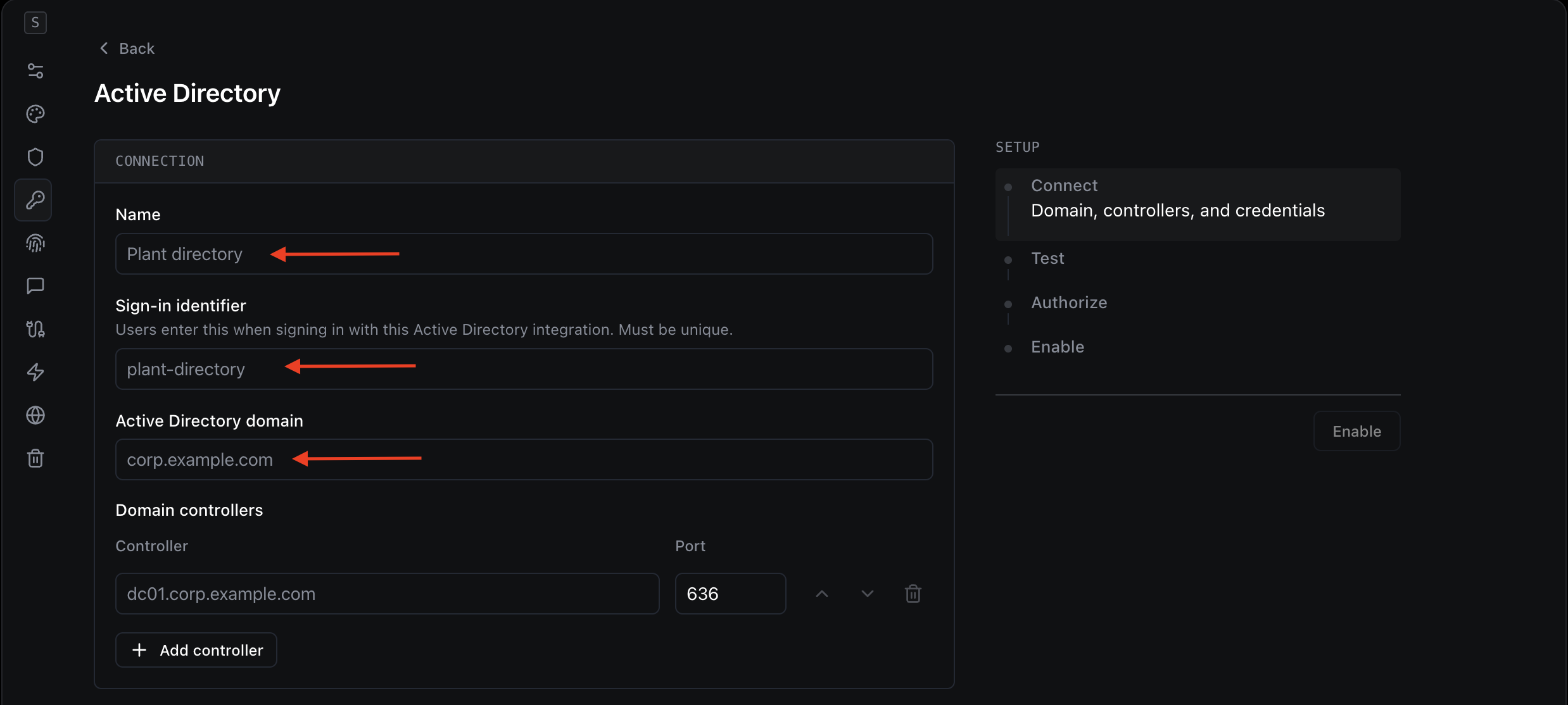
### 2. 統合に名前を付け、サインイン識別子を設定する
次を入力してください **接続** セクションを選択します。
***
### 2. 統合に名前を付け、サインイン識別子を設定する
次を入力してください **接続** セクションを選択します。
 | フィールド | 内容 | 参照先 |
| ------------------------- | -------------------------------------------------------------- | --------------------------------------------------------- |
| **名前** | この統合に付ける親しみやすいラベル。Dispel 内部にのみ表示されます。 | 任意の名前 - 例: 「Corporate AD」または「Plant Directory」。 |
| **サインイン識別子** | ユーザーがこのディレクトリでサインインするときに入力する、短く一意なキーワードです。英字、数字、ハイフンを使用してください。 | 任意の値 - 例: `plant-directory`。統合全体で一意である必要があります。 |
| **Active Directory ドメイン** | AD の DNS ドメイン名。 | AD/DNS ドメイン。例: `corp.example.com`。不明な場合は AD 管理者に確認してください。 |
***
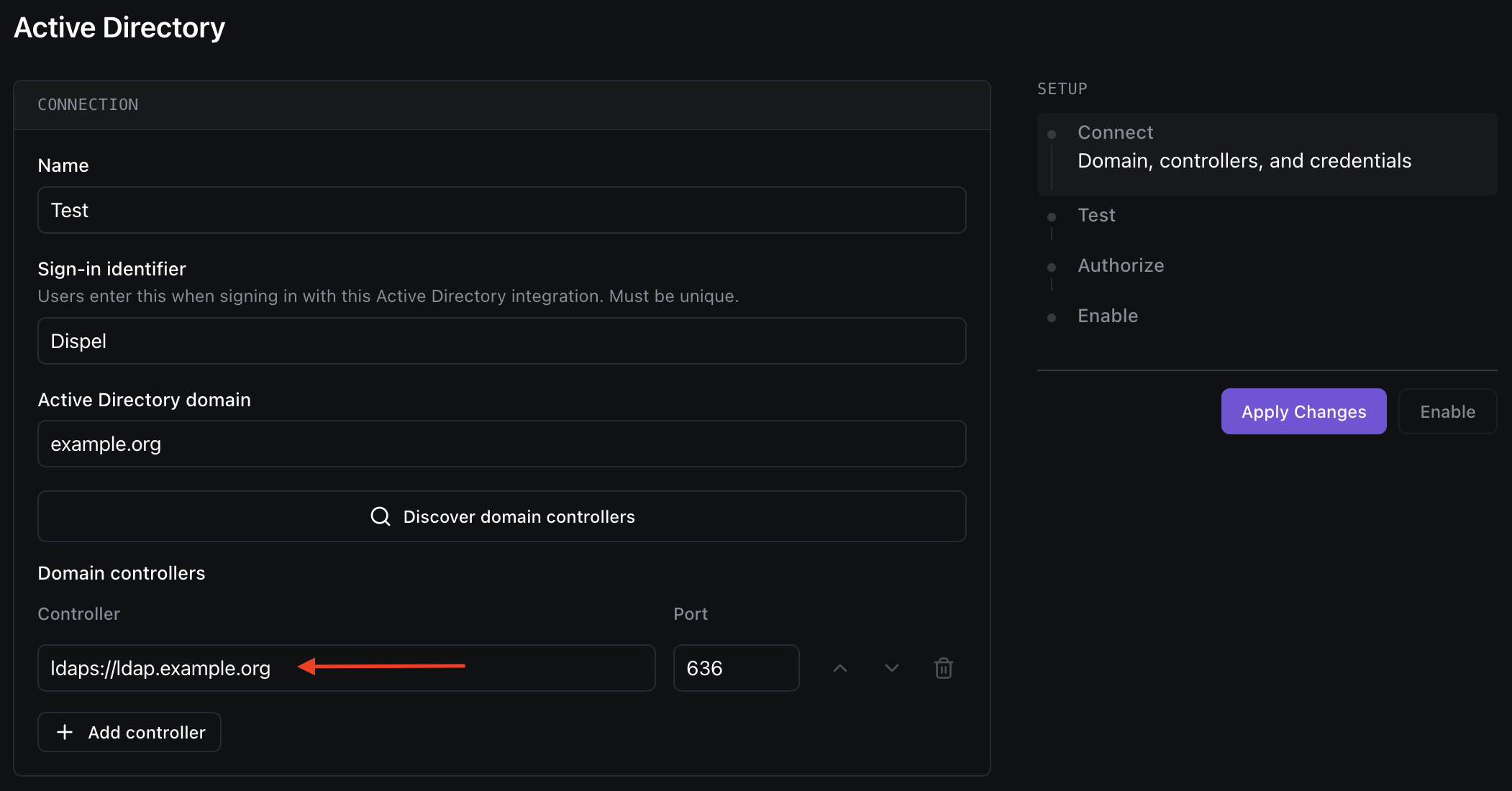
### 3. ドメイン コントローラーを追加する
Dispel が接続するドメイン コントローラーを一覧表示します。1 行につき 1 件追加してください。冗長化のため複数追加できます。
| フィールド | 内容 | 参照先 |
| ------------------------- | -------------------------------------------------------------- | --------------------------------------------------------- |
| **名前** | この統合に付ける親しみやすいラベル。Dispel 内部にのみ表示されます。 | 任意の名前 - 例: 「Corporate AD」または「Plant Directory」。 |
| **サインイン識別子** | ユーザーがこのディレクトリでサインインするときに入力する、短く一意なキーワードです。英字、数字、ハイフンを使用してください。 | 任意の値 - 例: `plant-directory`。統合全体で一意である必要があります。 |
| **Active Directory ドメイン** | AD の DNS ドメイン名。 | AD/DNS ドメイン。例: `corp.example.com`。不明な場合は AD 管理者に確認してください。 |
***
### 3. ドメイン コントローラーを追加する
Dispel が接続するドメイン コントローラーを一覧表示します。1 行につき 1 件追加してください。冗長化のため複数追加できます。
 | フィールド | 内容 | 参照先 |
| ----------- | ------------------------------------------------ | ----------------------------------------------------------------------------- |
| **コントローラー** | LDAPS のポート 636 経由で到達するドメイン コントローラーのホスト名(または IP)。 | 例: `dc01.corp.example.com`。AD 管理者または DNS から取得します。Dispel から到達可能であることを確認してください。 |
> **ヒント:** 保存してテストすると、各コントローラーにヘルス ステータスが表示されます - **正常**, **到達不可**, **TLS 失敗**、または **Bind 失敗** - これにより、接続問題を一目で把握できます。
***
### 4. 証明書の信頼を選択する
次の項目の下に **証明書の信頼**では、Dispel がドメイン コントローラーの TLS 証明書をどのように検証するかを選択します。 **完全検証を強く推奨します。**
| フィールド | 内容 | 参照先 |
| ----------- | ------------------------------------------------ | ----------------------------------------------------------------------------- |
| **コントローラー** | LDAPS のポート 636 経由で到達するドメイン コントローラーのホスト名(または IP)。 | 例: `dc01.corp.example.com`。AD 管理者または DNS から取得します。Dispel から到達可能であることを確認してください。 |
> **ヒント:** 保存してテストすると、各コントローラーにヘルス ステータスが表示されます - **正常**, **到達不可**, **TLS 失敗**、または **Bind 失敗** - これにより、接続問題を一目で把握できます。
***
### 4. 証明書の信頼を選択する
次の項目の下に **証明書の信頼**では、Dispel がドメイン コントローラーの TLS 証明書をどのように検証するかを選択します。 **完全検証を強く推奨します。**
 | オプション | 意味 | 使用する場面 |
| ----------------------- | ---------------------------------------------------- | ------------------------------------ |
| **チェーンとホスト名を検証** *(推奨)* | Dispel は証明書チェーンを検証し **と** 、ホスト名が一致することを確認します。最も安全です。 | ほぼ常にこれを使用します。下に CA 証明書をアップロードしてください。 |
| **ホスト名チェックをスキップ** | チェーンは引き続き検証され、ホスト名の一致のみがスキップされます。 | 証明書のホスト名が接続先アドレスと一致しない場合のみ。 |
| **検証を無効にする** | 接続は **重複作業には** 認証されており、傍受される可能性があります。 | 推奨されません。明示的な確認が必要です。 |
| フィールド | 内容 | 参照先 |
| ---------- | ----------------------------------------------------------------- | ------------------------------------------------ |
| **CA 証明書** | ドメイン コントローラーの証明書に署名した認証局の公開証明書。PEM テキストを貼り付けるか、ファイルをアップロードしてください。 | PKI または AD 管理者から。受け入れ可能な形式: **PEM、CRT、または CER**. |
***
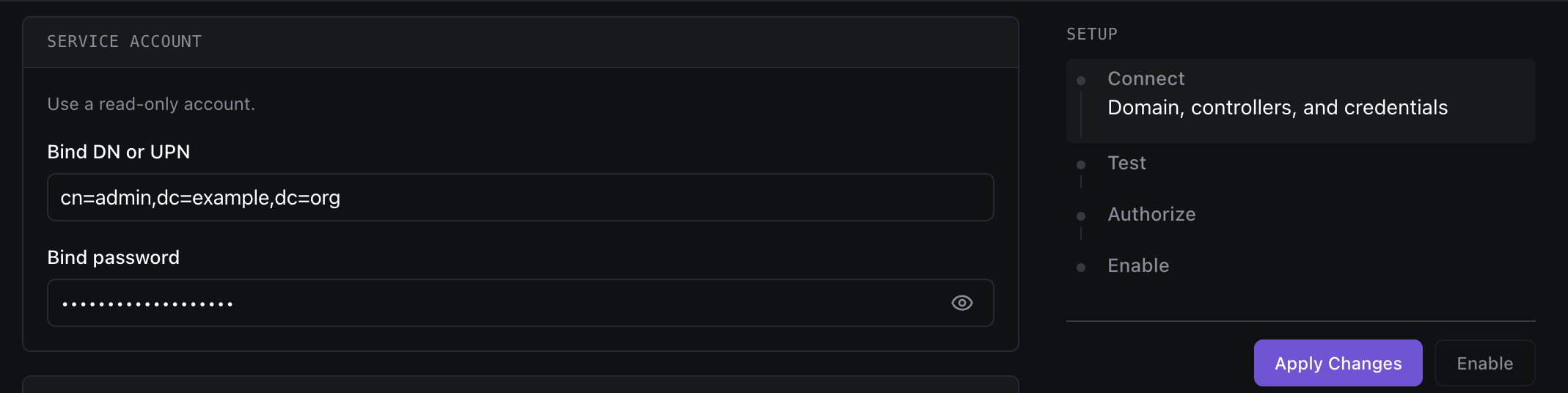
### 5. サービス アカウントの資格情報を追加する
次の項目の下に **サービス アカウント**、Dispel がディレクトリを照会するために使用する読み取り専用アカウントを指定してください。
| オプション | 意味 | 使用する場面 |
| ----------------------- | ---------------------------------------------------- | ------------------------------------ |
| **チェーンとホスト名を検証** *(推奨)* | Dispel は証明書チェーンを検証し **と** 、ホスト名が一致することを確認します。最も安全です。 | ほぼ常にこれを使用します。下に CA 証明書をアップロードしてください。 |
| **ホスト名チェックをスキップ** | チェーンは引き続き検証され、ホスト名の一致のみがスキップされます。 | 証明書のホスト名が接続先アドレスと一致しない場合のみ。 |
| **検証を無効にする** | 接続は **重複作業には** 認証されており、傍受される可能性があります。 | 推奨されません。明示的な確認が必要です。 |
| フィールド | 内容 | 参照先 |
| ---------- | ----------------------------------------------------------------- | ------------------------------------------------ |
| **CA 証明書** | ドメイン コントローラーの証明書に署名した認証局の公開証明書。PEM テキストを貼り付けるか、ファイルをアップロードしてください。 | PKI または AD 管理者から。受け入れ可能な形式: **PEM、CRT、または CER**. |
***
### 5. サービス アカウントの資格情報を追加する
次の項目の下に **サービス アカウント**、Dispel がディレクトリを照会するために使用する読み取り専用アカウントを指定してください。
 | フィールド | 内容 | 参照先 |
| ------------------- | -------------------------- | ----------------------------------------------------------------------------------------------------------------------------------------------------- |
| **Bind DN または UPN** | Dispel が認証に使用するサービス アカウント。 | アカウントの UPN(例: `svc-dispel@corp.example.com`)または識別名(例: `CN=svc-dispel,OU=Service Accounts,DC=corp,DC=example,DC=com`)。次のような **読み取り専用** アカウントを使用してください。 |
| **Bind パスワード** | サービス アカウントのパスワード。 | サービス アカウントを作成した担当者が設定します。(保存後は非表示になります。置き換える場合のみ新しい値を入力してください。) |
***
### 6. ID マッピングを設定する
次の項目の下に **アイデンティティ**、Dispel にユーザーとグループの場所、および読み取る属性を指定してください。
| フィールド | 内容 | 参照先 |
| ------------------- | -------------------------- | ----------------------------------------------------------------------------------------------------------------------------------------------------- |
| **Bind DN または UPN** | Dispel が認証に使用するサービス アカウント。 | アカウントの UPN(例: `svc-dispel@corp.example.com`)または識別名(例: `CN=svc-dispel,OU=Service Accounts,DC=corp,DC=example,DC=com`)。次のような **読み取り専用** アカウントを使用してください。 |
| **Bind パスワード** | サービス アカウントのパスワード。 | サービス アカウントを作成した担当者が設定します。(保存後は非表示になります。置き換える場合のみ新しい値を入力してください。) |
***
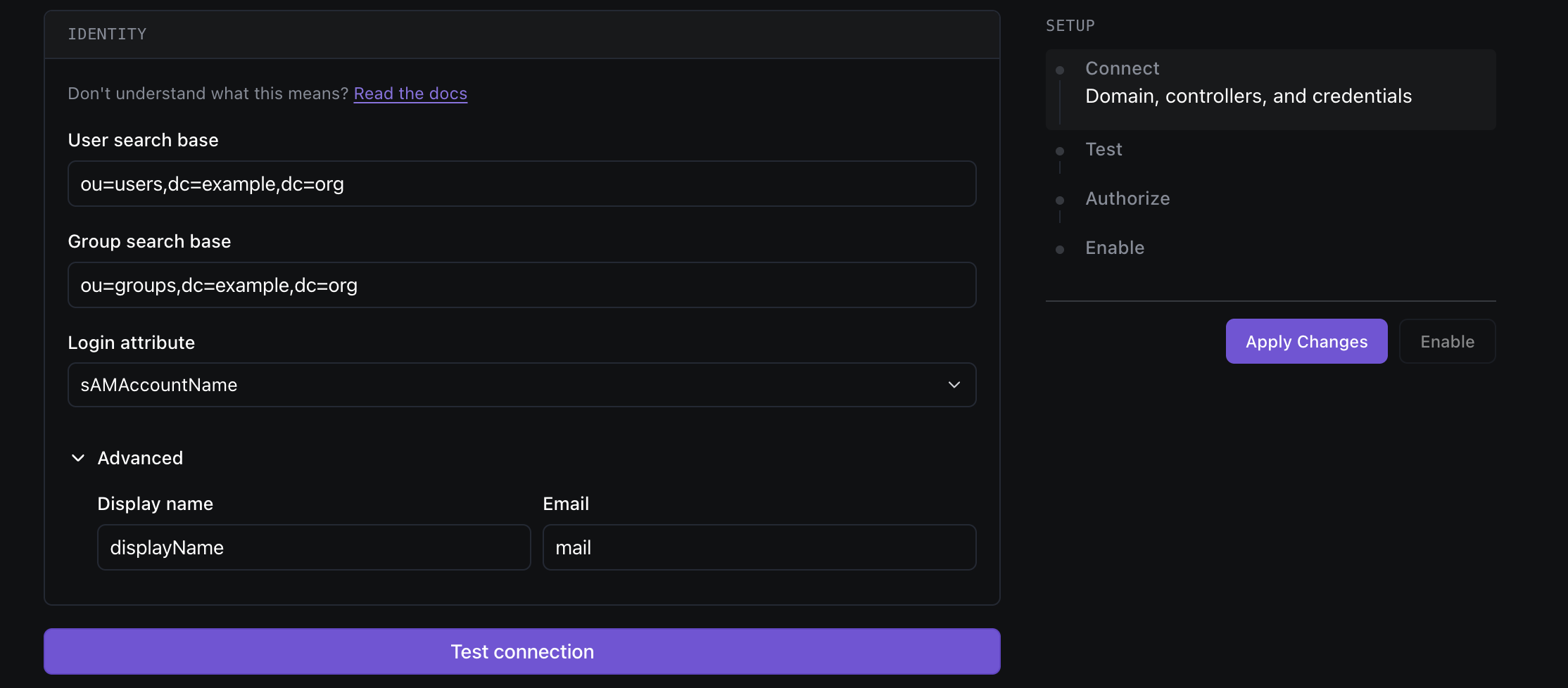
### 6. ID マッピングを設定する
次の項目の下に **アイデンティティ**、Dispel にユーザーとグループの場所、および読み取る属性を指定してください。
 | フィールド | 内容 | 参照先 |
| ------------- | ------------------------------- | ------------------------------------------------------------------------------------- |
| **ユーザー検索ベース** | Dispel がユーザーを検索する OU(識別名)。 | 例: `OU=Users,DC=corp,DC=example,DC=com`。AD の構造(Active Directory ユーザーとコンピューター)から取得します。 |
| **グループ検索ベース** | Dispel がグループを検索する OU。 | 例: `OU=Groups,DC=corp,DC=example,DC=com`。AD の構造から取得します。 |
| **ログイン属性** | サインイン時にユーザーがユーザー名として入力する AD 属性。 | 検出された属性から選択してください - 一般的には `sAMAccountName` または `userPrincipalName`. |
**詳細設定** (任意 - 展開して調整):
| フィールド | 内容 | 参照先 |
| ------- | --------------------- | ----------------------------------- |
| **表示名** | ユーザーの表示名に使用される属性。 | 通常は `displayName` または `cn`. |
| **メール** | ユーザーのメールアドレスに使用される属性。 | 通常は `mail` または `userPrincipalName`. |
***
### 7. 接続をテストする
クリック **接続をテスト**. Dispel はサービス アカウントでバインドし、各ドメイン コントローラーをチェックします。
| フィールド | 内容 | 参照先 |
| ------------- | ------------------------------- | ------------------------------------------------------------------------------------- |
| **ユーザー検索ベース** | Dispel がユーザーを検索する OU(識別名)。 | 例: `OU=Users,DC=corp,DC=example,DC=com`。AD の構造(Active Directory ユーザーとコンピューター)から取得します。 |
| **グループ検索ベース** | Dispel がグループを検索する OU。 | 例: `OU=Groups,DC=corp,DC=example,DC=com`。AD の構造から取得します。 |
| **ログイン属性** | サインイン時にユーザーがユーザー名として入力する AD 属性。 | 検出された属性から選択してください - 一般的には `sAMAccountName` または `userPrincipalName`. |
**詳細設定** (任意 - 展開して調整):
| フィールド | 内容 | 参照先 |
| ------- | --------------------- | ----------------------------------- |
| **表示名** | ユーザーの表示名に使用される属性。 | 通常は `displayName` または `cn`. |
| **メール** | ユーザーのメールアドレスに使用される属性。 | 通常は `mail` または `userPrincipalName`. |
***
### 7. 接続をテストする
クリック **接続をテスト**. Dispel はサービス アカウントでバインドし、各ドメイン コントローラーをチェックします。
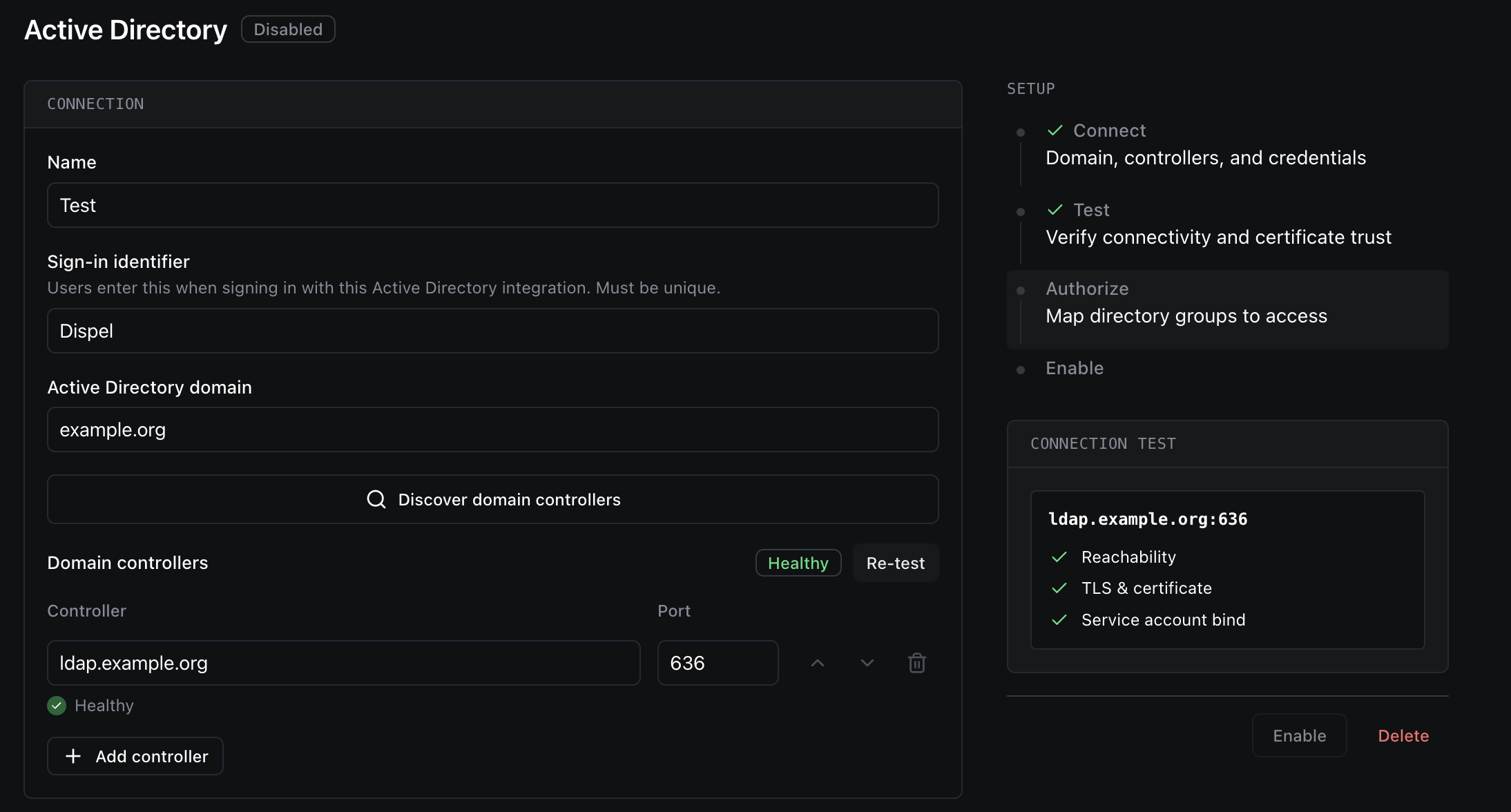 * 1人の **合格** テストによりグループ マッピングのロック解除が行われ、統合を有効化できます。
* コントローラーに **TLS 失敗**, **Bind 失敗**、または **到達不可**が表示される場合は、 [トラブルシューティング](#troubleshooting) を参照してください。
> **注:** 後で接続設定を変更すると、前回のテスト結果は **古くなった** - ため、有効化前に再テストしてください。
***
### 8. AD グループを Dispel グループにマッピングする
次の項目の下に **グループ アクセス**、各 Active Directory グループを、それに付与すべきアクセス権を持つ Dispel グループにマッピングします。 **いずれのマップ済みグループにも該当しないユーザーはサインインできません**。そのため、少なくとも 1 つはマッピングしてください。
* 1人の **合格** テストによりグループ マッピングのロック解除が行われ、統合を有効化できます。
* コントローラーに **TLS 失敗**, **Bind 失敗**、または **到達不可**が表示される場合は、 [トラブルシューティング](#troubleshooting) を参照してください。
> **注:** 後で接続設定を変更すると、前回のテスト結果は **古くなった** - ため、有効化前に再テストしてください。
***
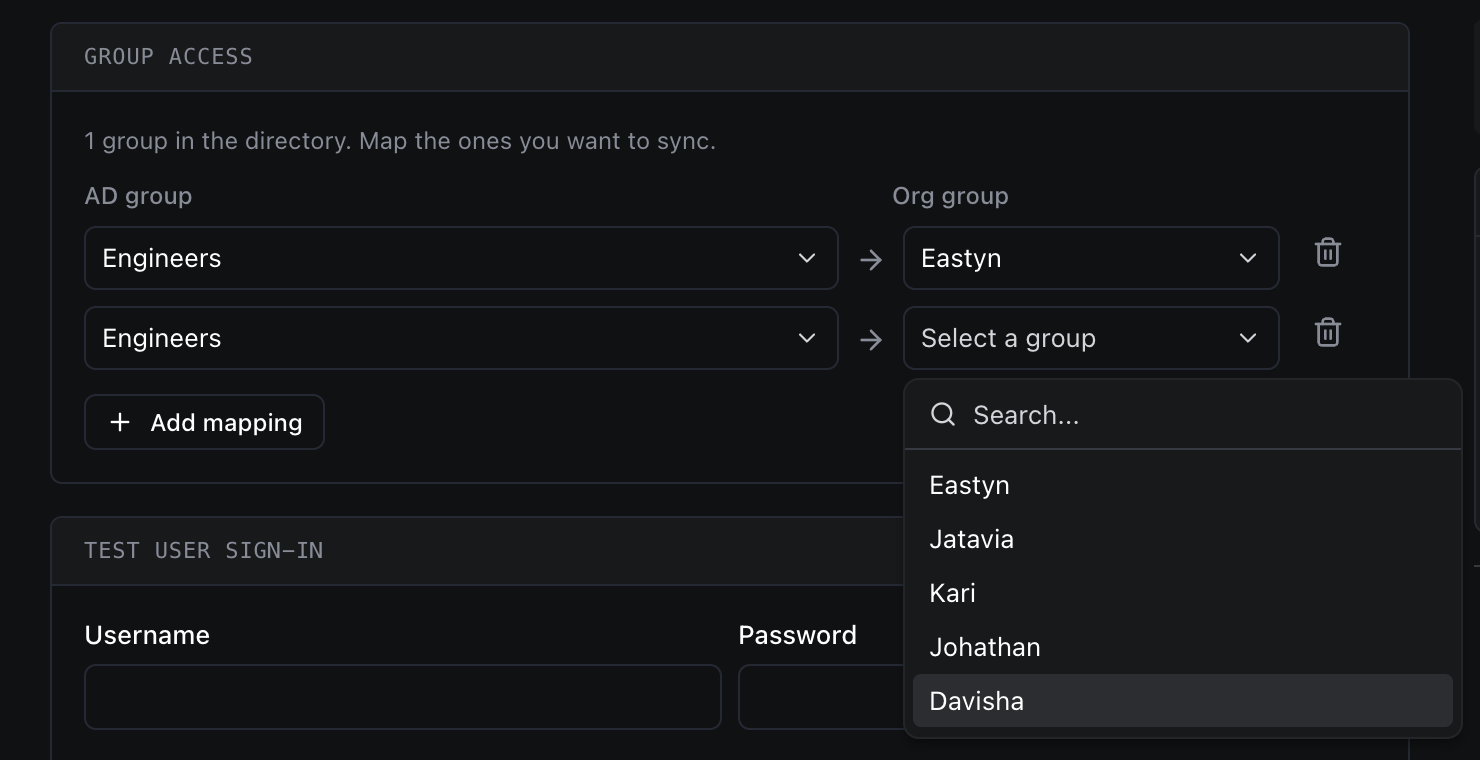
### 8. AD グループを Dispel グループにマッピングする
次の項目の下に **グループ アクセス**、各 Active Directory グループを、それに付与すべきアクセス権を持つ Dispel グループにマッピングします。 **いずれのマップ済みグループにも該当しないユーザーはサインインできません**。そのため、少なくとも 1 つはマッピングしてください。
 | 列 | 内容 | 参照先 |
| ----------- | ----------------------------------- | ------------------------------ |
| **AD グループ** | メンバーシップを読み取る Active Directory グループ。 | ディレクトリのグループを検索するには入力を開始してください。 |
| **組織グループ** | そのメンバーに付与されるアクセス権を持つ Dispel グループ。 | 既存の Dispel グループから選択してください。 |
使用 **マッピングを追加** して行を追加できます。メンバーは自動的に同期されます。マップされた AD グループに追加されたユーザーはアクセス権を取得し、削除されたユーザーはアクセス権を失います。
***
### 9. (任意)ユーザーのサインインをテストする
有効化前に、次の下で実際のユーザーのサインインをドライランできます **ユーザーのサインインをテスト** 正しくサインインでき、適切なグループに入ることを確認します。
| 列 | 内容 | 参照先 |
| ----------- | ----------------------------------- | ------------------------------ |
| **AD グループ** | メンバーシップを読み取る Active Directory グループ。 | ディレクトリのグループを検索するには入力を開始してください。 |
| **組織グループ** | そのメンバーに付与されるアクセス権を持つ Dispel グループ。 | 既存の Dispel グループから選択してください。 |
使用 **マッピングを追加** して行を追加できます。メンバーは自動的に同期されます。マップされた AD グループに追加されたユーザーはアクセス権を取得し、削除されたユーザーはアクセス権を失います。
***
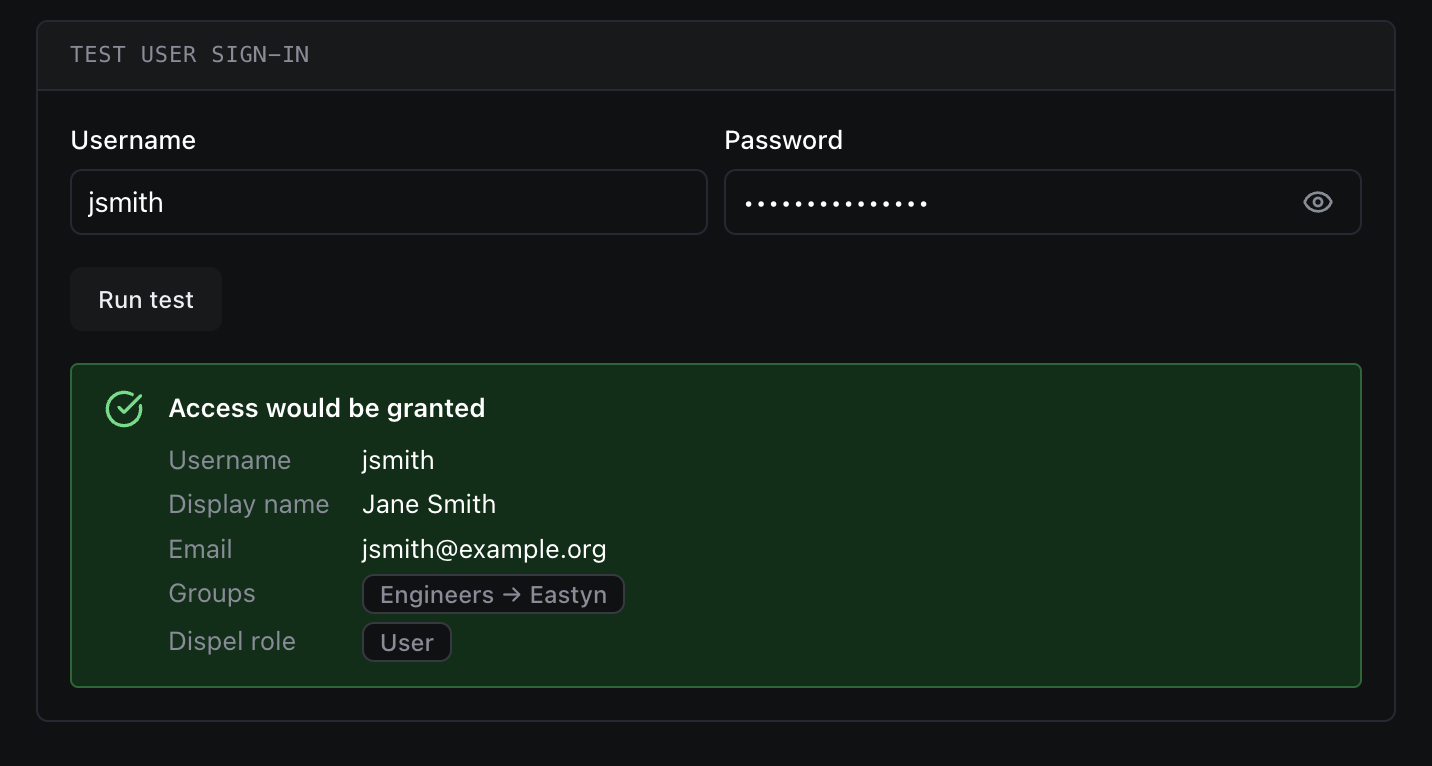
### 9. (任意)ユーザーのサインインをテストする
有効化前に、次の下で実際のユーザーのサインインをドライランできます **ユーザーのサインインをテスト** 正しくサインインでき、適切なグループに入ることを確認します。
 | フィールド | 内容 | 参照先 |
| ---------------- | ------------------------ | ------------------------------------- |
| **ユーザー名** | テストに使用する実際のディレクトリ ユーザー名。 | 任意の AD ユーザーのログイン値(選択したログイン属性と一致するもの)。 |
| **パスワードで認証します。** | そのユーザーのパスワード。 | ユーザー自身のパスワード。テストのみに使用され、保存されません。 |
クリック **テストを実行** アクセスが **付与** または **拒否**されるか、およびどのグループに解決されるかを確認します。
***
### 10. 統合を有効化する
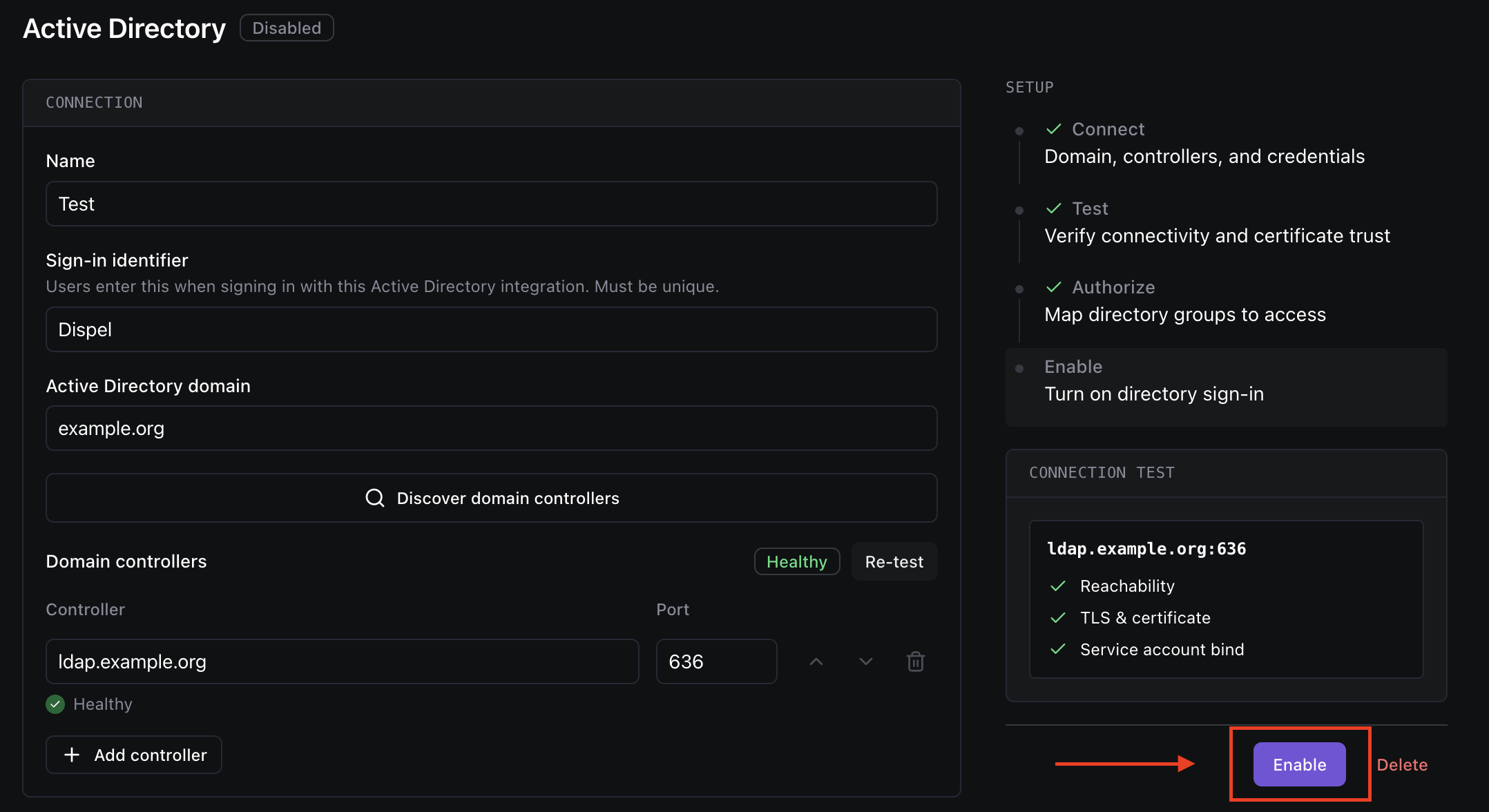
接続テストが成功し、少なくとも 1 つのグループがマッピングされている場合は、 **有効化**をクリックします。これで、ユーザーはステップ 2 のサインイン識別子を使用して Active Directory の資格情報でサインインできるようになります。
| フィールド | 内容 | 参照先 |
| ---------------- | ------------------------ | ------------------------------------- |
| **ユーザー名** | テストに使用する実際のディレクトリ ユーザー名。 | 任意の AD ユーザーのログイン値(選択したログイン属性と一致するもの)。 |
| **パスワードで認証します。** | そのユーザーのパスワード。 | ユーザー自身のパスワード。テストのみに使用され、保存されません。 |
クリック **テストを実行** アクセスが **付与** または **拒否**されるか、およびどのグループに解決されるかを確認します。
***
### 10. 統合を有効化する
接続テストが成功し、少なくとも 1 つのグループがマッピングされている場合は、 **有効化**をクリックします。これで、ユーザーはステップ 2 のサインイン識別子を使用して Active Directory の資格情報でサインインできるようになります。
 ***
### ユーザーのサインイン方法
統合が有効になると、ユーザーは Dispel パスワードではなく Active Directory の資格情報でサインインします:
1. Dispel のサインイン画面で、ユーザーが **サインイン識別子**、その後に **AD のユーザー名とパスワード**.
2. Dispel は資格情報をディレクトリに対して直接認証します。外部の ID プロバイダーへのリダイレクトはありません。
3. 成功すると、サインインされます。
Dispel は、設定した属性を使用して、ディレクトリからユーザーのメールアドレスと表示名を読み取ります。
{% hint style="info" %}
**ユーザーは最初に招待される必要があります**. AD に対する認証はユーザー本人であることを確認しますが、単独ではアクセス権を付与しません。Active Directory では、ユーザーがマッピング済みの AD グループに所属していると招待が自動的に作成されます。グループ同期が招待を行い、グループから削除されるとアクセス権を取り消します。いずれのマッピング済みグループにも属していないユーザーはサインインできません。
{% endhint %}
***
### アクセスの同期を維持する
統合が有効になると、Dispel はスケジュールに従って、マッピング済みの Active Directory グループと Dispel グループのメンバーシップを自動的に整合させます。マップ済みグループに追加されたユーザーはアクセス権を取得し、マップ済みグループから削除されたユーザーは手動操作なしでアクセス権を失います。
Active Directory でメンバーシップを変更した直後にそれをすぐ反映させたい場合は、 **今すぐ同期**.
***
### ユーザーのサインイン方法
統合が有効になると、ユーザーは Dispel パスワードではなく Active Directory の資格情報でサインインします:
1. Dispel のサインイン画面で、ユーザーが **サインイン識別子**、その後に **AD のユーザー名とパスワード**.
2. Dispel は資格情報をディレクトリに対して直接認証します。外部の ID プロバイダーへのリダイレクトはありません。
3. 成功すると、サインインされます。
Dispel は、設定した属性を使用して、ディレクトリからユーザーのメールアドレスと表示名を読み取ります。
{% hint style="info" %}
**ユーザーは最初に招待される必要があります**. AD に対する認証はユーザー本人であることを確認しますが、単独ではアクセス権を付与しません。Active Directory では、ユーザーがマッピング済みの AD グループに所属していると招待が自動的に作成されます。グループ同期が招待を行い、グループから削除されるとアクセス権を取り消します。いずれのマッピング済みグループにも属していないユーザーはサインインできません。
{% endhint %}
***
### アクセスの同期を維持する
統合が有効になると、Dispel はスケジュールに従って、マッピング済みの Active Directory グループと Dispel グループのメンバーシップを自動的に整合させます。マップ済みグループに追加されたユーザーはアクセス権を取得し、マップ済みグループから削除されたユーザーは手動操作なしでアクセス権を失います。
Active Directory でメンバーシップを変更した直後にそれをすぐ反映させたい場合は、 **今すぐ同期**.
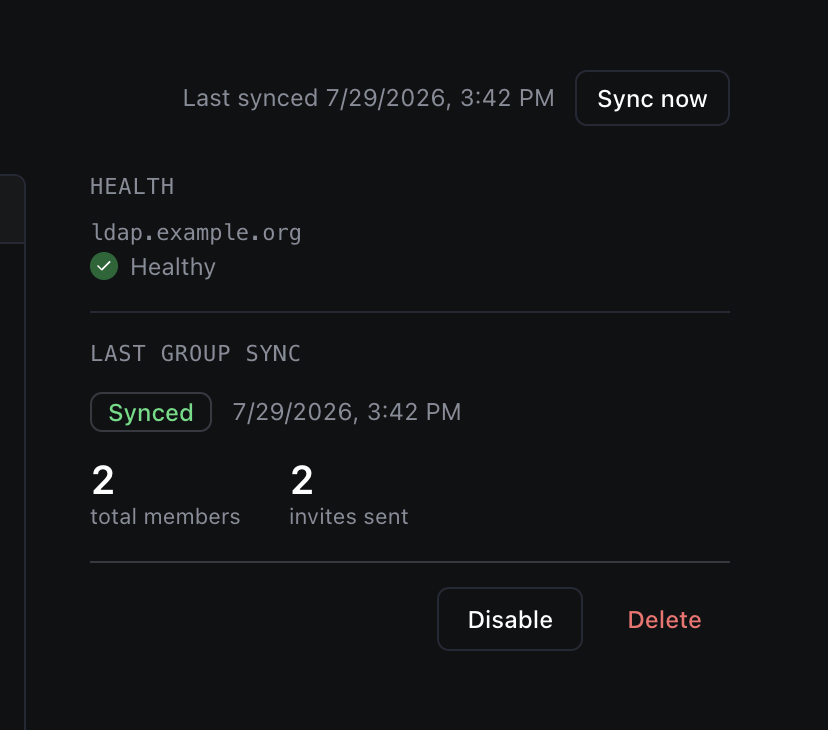 * **今すぐ同期** を使用してください。これは Active Directory ページのヘッダー右上に表示され、統合が **有効**.
* になった後でのみ表示されます。\
**クリックすると、ただちに同期を実行します。処理中は、ボタンに**、および **最終同期時刻** が完了時に更新されます。
* これを定期的に行う必要はありません。自動同期が自動的に最新状態を維持します。次回のスケジュール同期を待たずに変更を適用したいときに使用してください。
***
### 統合の管理
* **変更を適用**: 既存の統合への編集内容を保存します。接続設定を変更するとテスト結果は古くなります。信頼する前に再テストしてください。
* **無効化**: 構成を削除せずにディレクトリ サインインを停止します。ローカル サインインとブレークグラス サインインは引き続き利用できます。いつでも再有効化できます。
* **削除**: ドメイン コントローラー、証明書の信頼、グループ マッピングを含む統合全体を削除します。
***
### トラブルシューティング
| ステータス / メッセージ | 通常は何を意味するか | 確認する内容 |
| --------------- | -------------------------------- | --------------------------------------------------------------------- |
| **到達不可** | Dispel はドメイン コントローラーに到達できません。 | ホスト名が正しく、ポート 636 で Dispel から到達可能であること。 |
| **TLS 失敗** | 証明書を検証できませんでした。 | 正しい CA 証明書がアップロードされていること(ステップ 4)、およびそれがコントローラーの証明書と一致していること。 |
| **Bind 失敗** | サービス アカウントを認証できませんでした。 | Bind DN/UPN とパスワードが正しいこと、ログイン/メール属性が正しいこと、そしてアカウントが有効であること。 |
| **ユーザーは拒否されます** | そのユーザーはいずれのマッピング済みグループにも属していません。 | そのユーザーがマッピング済み AD グループに所属していること、およびグループ マッピング(ステップ 8)が正しいことを確認してください。 |
---
# Agent Instructions
This documentation is published with GitBook. GitBook is the documentation platform designed so that both humans and AI agents can read, navigate, and reason over technical content effectively. Learn more at gitbook.com.
## Querying This Documentation
If you need additional information that is not directly available in this page, you can query the documentation by asking a question.
Perform an HTTP GET request on the following URL with the `ask` and `goal` query parameters:
```
GET https://docs.dispel.com/documentation/documentation-ja/shisuru/identity-providers/active-directory.md?ask=&goal=
```
`ask` is the immediate question: it should be specific, self-contained, and written in natural language.
`goal` is what the user is ultimately trying to achieve, the reason they need the answer. Sharing it helps GitBook give you a better, more relevant answer. A goal is most helpful when it describes the outcome the user wants rather than restating the question. For example, with `ask=how do I create an API token`, a goal like `automate deployments from our CI pipeline` lets GitBook tailor the answer to that use case.
The response will contain a direct answer to the question and relevant excerpts and sources from the documentation.
Use this mechanism when the answer is not explicitly present in the current page, you need clarification or additional context, or you want to retrieve related documentation sections.
* **今すぐ同期** を使用してください。これは Active Directory ページのヘッダー右上に表示され、統合が **有効**.
* になった後でのみ表示されます。\
**クリックすると、ただちに同期を実行します。処理中は、ボタンに**、および **最終同期時刻** が完了時に更新されます。
* これを定期的に行う必要はありません。自動同期が自動的に最新状態を維持します。次回のスケジュール同期を待たずに変更を適用したいときに使用してください。
***
### 統合の管理
* **変更を適用**: 既存の統合への編集内容を保存します。接続設定を変更するとテスト結果は古くなります。信頼する前に再テストしてください。
* **無効化**: 構成を削除せずにディレクトリ サインインを停止します。ローカル サインインとブレークグラス サインインは引き続き利用できます。いつでも再有効化できます。
* **削除**: ドメイン コントローラー、証明書の信頼、グループ マッピングを含む統合全体を削除します。
***
### トラブルシューティング
| ステータス / メッセージ | 通常は何を意味するか | 確認する内容 |
| --------------- | -------------------------------- | --------------------------------------------------------------------- |
| **到達不可** | Dispel はドメイン コントローラーに到達できません。 | ホスト名が正しく、ポート 636 で Dispel から到達可能であること。 |
| **TLS 失敗** | 証明書を検証できませんでした。 | 正しい CA 証明書がアップロードされていること(ステップ 4)、およびそれがコントローラーの証明書と一致していること。 |
| **Bind 失敗** | サービス アカウントを認証できませんでした。 | Bind DN/UPN とパスワードが正しいこと、ログイン/メール属性が正しいこと、そしてアカウントが有効であること。 |
| **ユーザーは拒否されます** | そのユーザーはいずれのマッピング済みグループにも属していません。 | そのユーザーがマッピング済み AD グループに所属していること、およびグループ マッピング(ステップ 8)が正しいことを確認してください。 |
---
# Agent Instructions
This documentation is published with GitBook. GitBook is the documentation platform designed so that both humans and AI agents can read, navigate, and reason over technical content effectively. Learn more at gitbook.com.
## Querying This Documentation
If you need additional information that is not directly available in this page, you can query the documentation by asking a question.
Perform an HTTP GET request on the following URL with the `ask` and `goal` query parameters:
```
GET https://docs.dispel.com/documentation/documentation-ja/shisuru/identity-providers/active-directory.md?ask=&goal=
```
`ask` is the immediate question: it should be specific, self-contained, and written in natural language.
`goal` is what the user is ultimately trying to achieve, the reason they need the answer. Sharing it helps GitBook give you a better, more relevant answer. A goal is most helpful when it describes the outcome the user wants rather than restating the question. For example, with `ask=how do I create an API token`, a goal like `automate deployments from our CI pipeline` lets GitBook tailor the answer to that use case.
The response will contain a direct answer to the question and relevant excerpts and sources from the documentation.
Use this mechanism when the answer is not explicitly present in the current page, you need clarification or additional context, or you want to retrieve related documentation sections.