> For the complete documentation index, see [llms.txt](https://docs.dispel.com/llms.txt). Markdown versions of documentation pages are available by appending `.md` to page URLs; this page is available as [Markdown](https://docs.dispel.com/documentation/documentation-nl/aan-de-slag/getting-started-with-dispel/org-admin-quick-start-guide.md).
# Snelstartgids voor organisatiebeheerders
Het traject voor de eerste keer voor een organisatiebeheerder: stel uw account en MFA in, push een subnet, bouw een faciliteit en een apparaat, verleen toegang en controleer een eerste verbinding.
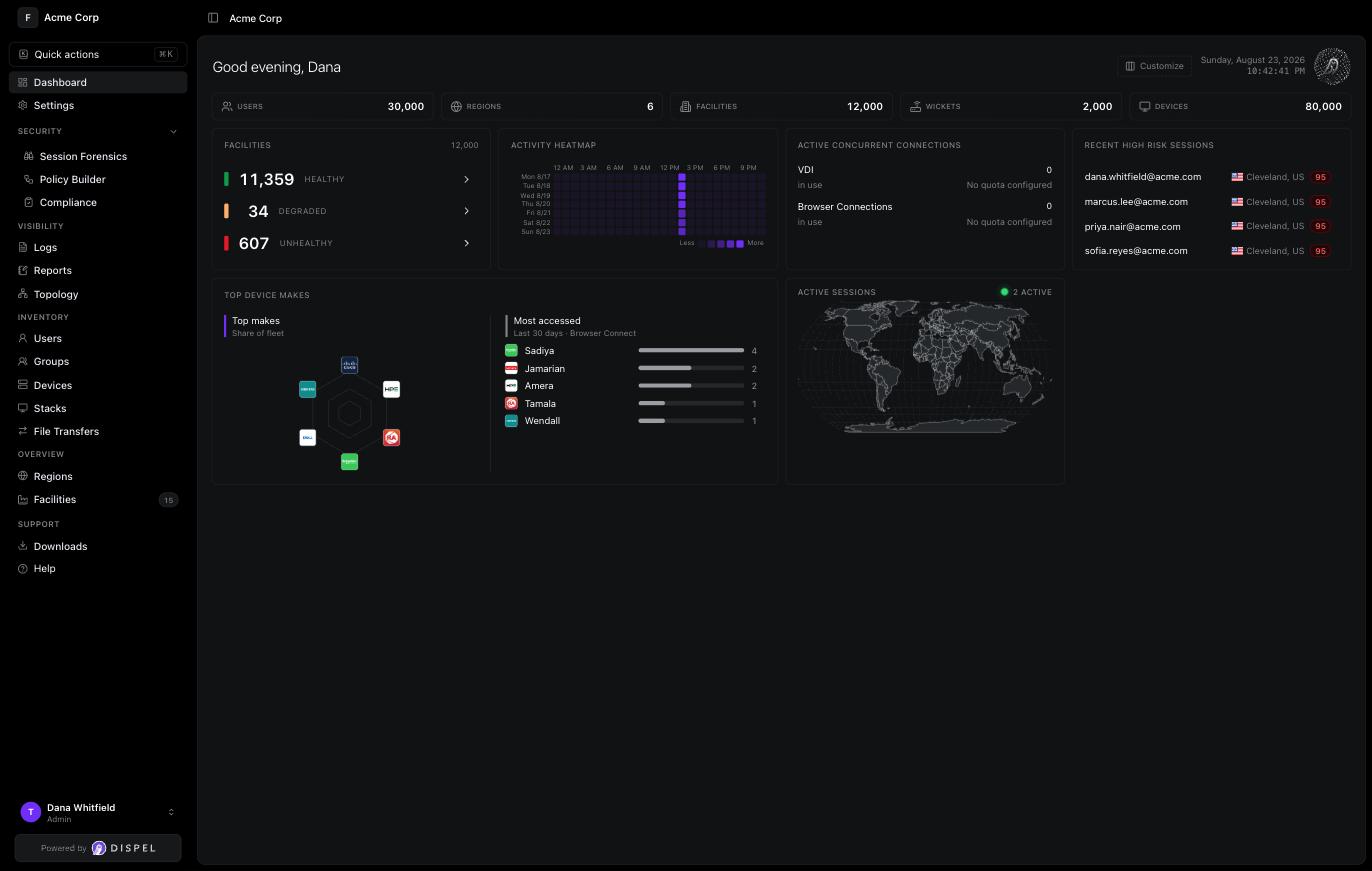
Als Organisatiebeheerder stelt u de uitrol in waarmee iedereen anders verbinding maakt. Deze handleiding volgt het traject vanaf uw eerste aanmelding tot een werkende verbinding, in de volgorde waarin elk onderdeel afhankelijk is van het vorige. Nadat u bent aangemeld, komt u op het dashboard terecht, dat uw gebruikers, regio's, faciliteiten, Wickets en apparaten samenvat, samen met de gezondheid van de faciliteit en actieve sessies.
## Stap 1: Stel uw account en MFA in
Begin met de uitnodiging die Dispel naar uw e-mail stuurt. Maak uw account aan, stel een wachtwoord in en registreer een multi-factor-methode om toegang te krijgen tot het [**dashboard**](https://app.dispel.com).
{% content-ref url="/pages/a7c465549ef5c0c9a92ef053f7d0db1a60aba103" %}
[Maak een Dispel-account aan](/documentation/documentation-nl/gebruikers-en-toegang-beheren/users/create-a-dispel-account.md)
{% endcontent-ref %}
## Stap 2: Begrijp uw regio's en Wickets
Een regio is het netwerk voor externe toegang waarin uw faciliteiten zich bevinden, en een Wicket is het apparaat dat een faciliteit met die regio verbindt. Als Organisatiebeheerder stelt u beide zelf in. Uw rol kan regio's en Wickets aanmaken, dus u richt ze zelf in in plaats van elk afzonderlijk met Dispel te regelen. Bekijk hoe ze samenhangen voordat u erop voortbouwt.
{% content-ref url="/pages/932e72cc84bee4e1d678db76a7227da00e80bb50" %}
[Implementatie-infrastructuur](/documentation/documentation-nl/uw-omgeving-opbouwen/infrastructure/deployment-infrastructure.md)
{% endcontent-ref %}
## Stap 3: Push een subnet naar een Wicket
Wijs het subnet toe aan het bijbehorende Wicket in CIDR-notatie. Stuur het subnet door voordat u apparaten eraan toevoegt, zodat die apparaten via het Wicket bereikbaar zijn.
{% content-ref url="/pages/1fe8b5161e7014e3fe34ad62c6af577762579e54" %}
[Subnetbeheer](/documentation/documentation-nl/uw-omgeving-opbouwen/infrastructure/deployment-infrastructure/wickets/subnet-management.md)
{% endcontent-ref %}
## Stap 4: Maak een faciliteit aan
Een faciliteit organiseert de gebruikers en apparaten binnen een regio. Open [**Faciliteiten**](https://app.dispel.com/facilities), klik **Nieuwe faciliteit maken**, kies vervolgens een regio en voer een faciliteitsnaam in.
{% content-ref url="/pages/43a5a31449759d50be21e047e6df9865b4b39914" %}
[Faciliteiten](/documentation/documentation-nl/uw-omgeving-opbouwen/infrastructure/deployment-infrastructure/facilities.md)
{% endcontent-ref %}
## Stap 5: Maak een apparaat aan
Voeg het apparaat toe onder de bijbehorende faciliteit en stel de poorten en protocollen in waarop mensen er verbinding mee maken. Die poorten en protocollen zijn wat u toestaat in een apparaat-ACL.
{% content-ref url="/pages/360392c6ca7c0e22a05756b67bc0b4dcf7107c3a" %}
[Apparaten toevoegen](/documentation/documentation-nl/uw-omgeving-opbouwen/infrastructure/device-management/create-a-device.md)
{% endcontent-ref %}
## Stap 6: Schakel een verbindingsmethode in
Kies hoe mensen het apparaat bereiken. Bouw een Virtual Desktop-stack voor de regio, of schakel Browser Connect in voor de regio en zet het vervolgens per apparaat aan.
{% content-ref url="/pages/d4df89ab4a1a45f5ad158b2bf2b590b66376d4a2" %}
[Stacks](/documentation/documentation-nl/verbinding-maken-met-uw-systemen/connection-methods/virtual-desktops/stacks.md)
{% endcontent-ref %}
{% content-ref url="/pages/351a1184b785638bc9c364f4de475e4ae763396b" %}
[Browser Connect inschakelen voor een regio](/documentation/documentation-nl/verbinding-maken-met-uw-systemen/connection-methods/browser-connect/enable-browser-connect-for-a-region.md)
{% endcontent-ref %}
## Stap 7: Nodig een gebruiker uit
Voeg de persoon die verbinding gaat maken toe door hem of haar uit te nodigen voor de organisatie. Hun rol bepaalt de organisatierechten waarmee ze starten.
{% content-ref url="/pages/be15970c8b757dfdfd00e440bf4720414095deb9" %}
[Een gebruiker uitnodigen](/documentation/documentation-nl/gebruikers-en-toegang-beheren/users/invite-a-user.md)
{% endcontent-ref %}
## Stap 8: Voeg de gebruiker toe aan een faciliteit
Voeg de gebruiker toe aan de faciliteit waar hun apparaat zich bevindt. Door hen eerst aan de faciliteit toe te voegen, kunt u apparaat-ACL's verlenen en hen daar opnemen in een toegangsvenster.
{% content-ref url="/pages/ace1ef912a360ca47f1ab24c42c8267585ef4ba4" %}
[Een gebruiker aan een faciliteit toevoegen](/documentation/documentation-nl/uw-omgeving-opbouwen/infrastructure/deployment-infrastructure/facilities/add-a-user-to-a-facility.md)
{% endcontent-ref %}
## Stap 9: Stel apparaat-ACL's in
Verleen de gebruiker per poort en per protocol toegang tot het apparaat, zodat die alleen bereikt wat u bedoelt.
{% content-ref url="/pages/bcdb9a0bcbd5030e654da26349d8154c58ec8b1b" %}
[Apparaattoegang (ACL's)](/documentation/documentation-nl/uw-omgeving-opbouwen/infrastructure/device-management/device-access-acls.md)
{% endcontent-ref %}
## Stap 10: Maak een toegangsvenster aan
Als uw organisatie een toegangsvenster vereist om verbinding te maken, maak er dan een voor de faciliteit aan. Als beheerder maakt u het venster rechtstreeks aan, en de leden die u toevoegt krijgen gedurende de door u ingeplande periode toegang.
{% content-ref url="/pages/20b8126664b4d1b6593971ffb3eb3144781ba1ba" %}
[Maak een goedgekeurd toegangsvenster aan](/documentation/documentation-nl/verbinding-maken-met-uw-systemen/access-windows/create-an-approved-access-window.md)
{% endcontent-ref %}
## Stap 11: Controleer een eerste verbinding
Bevestig het traject van begin tot eind door zelf verbinding te maken. Reserveer een Virtual Desktop of start een Browser Connect-sessie en bereik het apparaat.
{% content-ref url="/pages/360a8d1ce31ac0b671cf2d67db19e18c090f9d7c" %}
[Een virtuele desktop reserveren (beheerder)](/documentation/documentation-nl/verbinding-maken-met-uw-systemen/connection-methods/virtual-desktops/reserve-a-virutal-desktop-admin.md)
{% endcontent-ref %}
{% content-ref url="/pages/ed055a1423f6bc7700617e415673d55e4361e124" %}
[Verbinding maken met een Browser Connect-sessie (beheerder)](/documentation/documentation-nl/verbinding-maken-met-uw-systemen/connection-methods/browser-connect/connect-to-a-browser-connect-session-admin.md)
{% endcontent-ref %}
## Waar u daarna naartoe kunt
Om veel mensen tegelijk te beheren, wijst u apparaten en toegangsvensters toe via [organisatie- en faciliteitsgroepen](/documentation/documentation-nl/gebruikers-en-toegang-beheren/groups.md). Om te bepalen hoe mensen inloggen, stelt u de [Policy Builder](/documentation/documentation-nl/beveiligen-en-beheren/policy-builder.md).
---
# Agent Instructions
This documentation is published with GitBook. GitBook is the documentation platform designed so that both humans and AI agents can read, navigate, and reason over technical content effectively. Learn more at gitbook.com.
## Querying This Documentation
If you need additional information that is not directly available in this page, you can query the documentation by asking a question.
Perform an HTTP GET request on the following URL with the `ask` and `goal` query parameters:
```
GET https://docs.dispel.com/documentation/documentation-nl/aan-de-slag/getting-started-with-dispel/org-admin-quick-start-guide.md?ask=&goal=
```
`ask` is the immediate question: it should be specific, self-contained, and written in natural language.
`goal` is what the user is ultimately trying to achieve, the reason they need the answer. Sharing it helps GitBook give you a better, more relevant answer. A goal is most helpful when it describes the outcome the user wants rather than restating the question. For example, with `ask=how do I create an API token`, a goal like `automate deployments from our CI pipeline` lets GitBook tailor the answer to that use case.
The response will contain a direct answer to the question and relevant excerpts and sources from the documentation.
Use this mechanism when the answer is not explicitly present in the current page, you need clarification or additional context, or you want to retrieve related documentation sections.