> For the complete documentation index, see [llms.txt](https://docs.dispel.com/llms.txt). Markdown versions of documentation pages are available by appending `.md` to page URLs; this page is available as [Markdown](https://docs.dispel.com/documentation/documentation-pt-br/comece-agora/getting-started-with-dispel/org-admin-quick-start-guide.md).
# Guia de Início Rápido do Administrador da Organização
O caminho da primeira execução para um Administrador da Organização: configure sua conta e MFA, envie uma sub-rede, crie uma instalação e um dispositivo, conceda acesso e verifique uma primeira conexão.
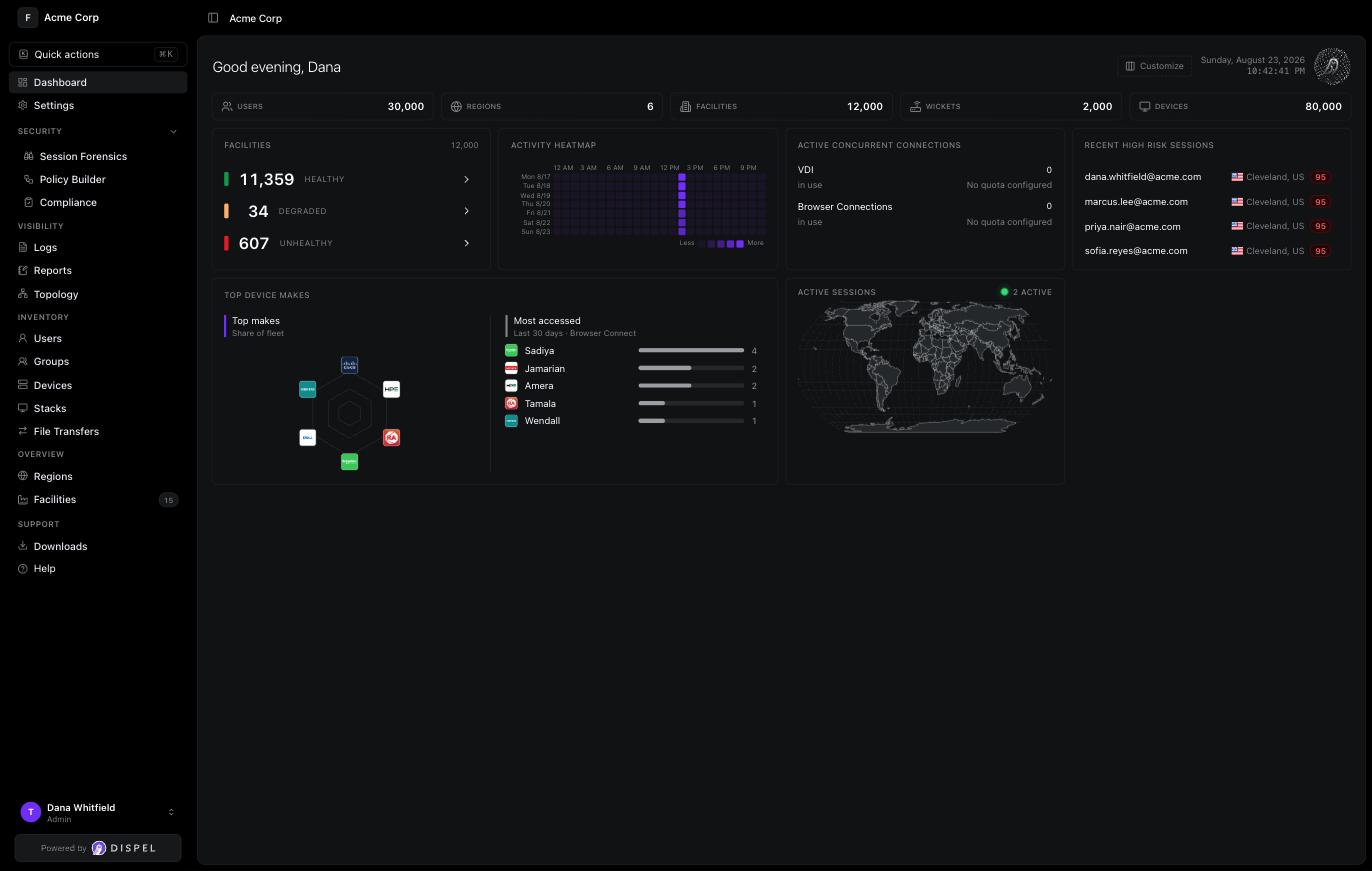
Como administrador da organização, você configura a implantação pela qual todos os demais se conectam. Este guia segue o caminho desde seu primeiro login até uma conexão funcionando, na ordem em que cada etapa depende da anterior. Depois de entrar, você chega ao painel, que resume seus usuários, regiões, instalações, Wickets e dispositivos, além da integridade da instalação e das sessões ativas.
## Etapa 1: Configure sua conta e MFA
Comece pelo convite que a Dispel envia para o seu e-mail. Crie sua conta, defina uma senha e registre um método multifator para acessar o [**painel**](https://app.dispel.com).
{% content-ref url="/pages/cbc4ed079ad44f3cd5f0c78fc5aeb57444a00b84" %}
[Criar uma conta Dispel](/documentation/documentation-pt-br/gerencie-usuarios-e-acesso/users/create-a-dispel-account.md)
{% endcontent-ref %}
## Etapa 2: Entenda suas regiões e Wickets
Uma região é a rede de acesso remoto na qual suas instalações estão, e um Wicket é o appliance que conecta uma instalação a essa região. Como administrador da organização, você configura ambos sozinho. Sua função pode criar regiões e Wickets, então você os provisiona em vez de coordenar cada um com a Dispel. Revise como eles se encaixam antes de construir sobre isso.
{% content-ref url="/pages/cb8142876370f599a1c1d4c96be2b6e9f1bb82f0" %}
[Infraestrutura de implantação](/documentation/documentation-pt-br/construa-seu-ambiente/infrastructure/deployment-infrastructure.md)
{% endcontent-ref %}
## Etapa 3: Envie uma sub-rede para um Wicket
Atribua a sub-rede ao seu Wicket na notação CIDR. Envie a sub-rede antes de adicionar dispositivos nela, para que esses dispositivos possam ser acessados por meio do Wicket.
{% content-ref url="/pages/479f8f925edbb38272b45c2661d33108ec6d74a4" %}
[Gerenciamento de sub-redes](/documentation/documentation-pt-br/construa-seu-ambiente/infrastructure/deployment-infrastructure/wickets/subnet-management.md)
{% endcontent-ref %}
## Etapa 4: Crie uma instalação
Uma instalação organiza os usuários e dispositivos dentro de uma região. Abra [**Instalações**](https://app.dispel.com/facilities), clique em **Criar nova instalação**, depois escolha uma região e insira um nome para a instalação.
{% content-ref url="/pages/d9815deb3197f580da33b320c1eb6ed0fec28f76" %}
[Instalações](/documentation/documentation-pt-br/construa-seu-ambiente/infrastructure/deployment-infrastructure/facilities.md)
{% endcontent-ref %}
## Etapa 5: Crie um dispositivo
Adicione o dispositivo à sua instalação e defina as portas e os protocolos pelos quais as pessoas o acessarão. Essas portas e protocolos são o que você concede em uma ACL de dispositivo.
{% content-ref url="/pages/69e92d928a85bdff8ff6a238870e9733539d1883" %}
[Adicionar dispositivos](/documentation/documentation-pt-br/construa-seu-ambiente/infrastructure/device-management/create-a-device.md)
{% endcontent-ref %}
## Etapa 6: Ative um método de conexão
Escolha como as pessoas acessam o dispositivo. Crie uma pilha de Desktop Virtual para a região ou ative o Browser Connect para a região e depois ative-o por dispositivo.
{% content-ref url="/pages/43f1effa4e82c295994bc306522ab36e2d4a7c75" %}
[Stacks](/documentation/documentation-pt-br/conecte-se-aos-seus-sistemas/connection-methods/virtual-desktops/stacks.md)
{% endcontent-ref %}
{% content-ref url="/pages/db0a503bd40636bb417e686ea7ee13eef16ff4f1" %}
[Ativar a Conexão no Navegador para uma região](/documentation/documentation-pt-br/conecte-se-aos-seus-sistemas/connection-methods/browser-connect/enable-browser-connect-for-a-region.md)
{% endcontent-ref %}
## Etapa 7: Convide um usuário
Adicione a pessoa que se conectará convidando-a para a organização. A função dela define as permissões da organização com as quais ela começa.
{% content-ref url="/pages/c7cbd109ea6fe6718a5c22ea3b4402a580a7f382" %}
[Convidar um usuário](/documentation/documentation-pt-br/gerencie-usuarios-e-acesso/users/invite-a-user.md)
{% endcontent-ref %}
## Etapa 8: Adicione o usuário a uma instalação
Adicione o usuário à instalação na qual o dispositivo dele está. Adicioná-lo primeiro à instalação permite conceder ACLs de dispositivo e incluí-lo em uma janela de acesso ali.
{% content-ref url="/pages/7569afe8c1be401ace871b5136d8a2e3d8514f0a" %}
[Adicionar um usuário a uma instalação](/documentation/documentation-pt-br/construa-seu-ambiente/infrastructure/deployment-infrastructure/facilities/add-a-user-to-a-facility.md)
{% endcontent-ref %}
## Etapa 9: Defina as ACLs do dispositivo
Conceda ao usuário acesso ao dispositivo por porta e por protocolo, para que ele acesse apenas o que você pretende.
{% content-ref url="/pages/a448411fd68a78f1da2580aef0e9063d35818d0e" %}
[Acesso ao dispositivo (ACLs)](/documentation/documentation-pt-br/construa-seu-ambiente/infrastructure/device-management/device-access-acls.md)
{% endcontent-ref %}
## Etapa 10: Crie uma janela de acesso
Se sua organização exigir uma janela de acesso para se conectar, crie uma para a instalação. Como administrador, você cria a janela diretamente, e os membros que adicionar terão acesso pelo período que você agendar.
{% content-ref url="/pages/6050a1d154a272d902acf6394a5acdc4dc6e7288" %}
[Criar uma janela de acesso aprovada](/documentation/documentation-pt-br/conecte-se-aos-seus-sistemas/access-windows/create-an-approved-access-window.md)
{% endcontent-ref %}
## Etapa 11: Verifique uma primeira conexão
Confirme o caminho de ponta a ponta conectando-se você mesmo. Reserve um Desktop Virtual ou inicie uma sessão do Browser Connect e acesse o dispositivo.
{% content-ref url="/pages/dcf72c07ebce00596e4be3ab5bdaa3ce8bdcefcb" %}
[Reservar um Desktop Virtual (Admin)](/documentation/documentation-pt-br/conecte-se-aos-seus-sistemas/connection-methods/virtual-desktops/reserve-a-virutal-desktop-admin.md)
{% endcontent-ref %}
{% content-ref url="/pages/127a928f655084c79dc1d0cd8bf5a56e065d0054" %}
[Conectar-se a uma sessão da Conexão no Navegador (Admin)](/documentation/documentation-pt-br/conecte-se-aos-seus-sistemas/connection-methods/browser-connect/connect-to-a-browser-connect-session-admin.md)
{% endcontent-ref %}
## Para onde ir em seguida
Para gerenciar muitas pessoas de uma vez, atribua dispositivos e janelas de acesso por meio de [grupos de organização e instalação](/documentation/documentation-pt-br/gerencie-usuarios-e-acesso/groups.md). Para controlar como as pessoas fazem login, configure o [Construtor de Políticas](/documentation/documentation-pt-br/proteja-e-governe/policy-builder.md).
---
# Agent Instructions
This documentation is published with GitBook. GitBook is the documentation platform designed so that both humans and AI agents can read, navigate, and reason over technical content effectively. Learn more at gitbook.com.
## Querying This Documentation
If you need additional information that is not directly available in this page, you can query the documentation by asking a question.
Perform an HTTP GET request on the following URL with the `ask` and `goal` query parameters:
```
GET https://docs.dispel.com/documentation/documentation-pt-br/comece-agora/getting-started-with-dispel/org-admin-quick-start-guide.md?ask=&goal=
```
`ask` is the immediate question: it should be specific, self-contained, and written in natural language.
`goal` is what the user is ultimately trying to achieve, the reason they need the answer. Sharing it helps GitBook give you a better, more relevant answer. A goal is most helpful when it describes the outcome the user wants rather than restating the question. For example, with `ask=how do I create an API token`, a goal like `automate deployments from our CI pipeline` lets GitBook tailor the answer to that use case.
The response will contain a direct answer to the question and relevant excerpts and sources from the documentation.
Use this mechanism when the answer is not explicitly present in the current page, you need clarification or additional context, or you want to retrieve related documentation sections.