> For the complete documentation index, see [llms.txt](https://docs.dispel.com/llms.txt). Markdown versions of documentation pages are available by appending `.md` to page URLs; this page is available as [Markdown](https://docs.dispel.com/documentation/documentation-pt-br/comece-agora/getting-started-with-dispel/org-admin-quick-start-guide.md). Agents can also search and read this documentation through its [MCP server](https://docs.dispel.com/~gitbook/mcp).
# Guia de Início Rápido do Administrador da Organização
O caminho da primeira execução para um Administrador da Organização: configure sua conta e MFA, envie uma sub-rede, crie uma instalação e um dispositivo, conceda acesso e verifique uma primeira conexão.
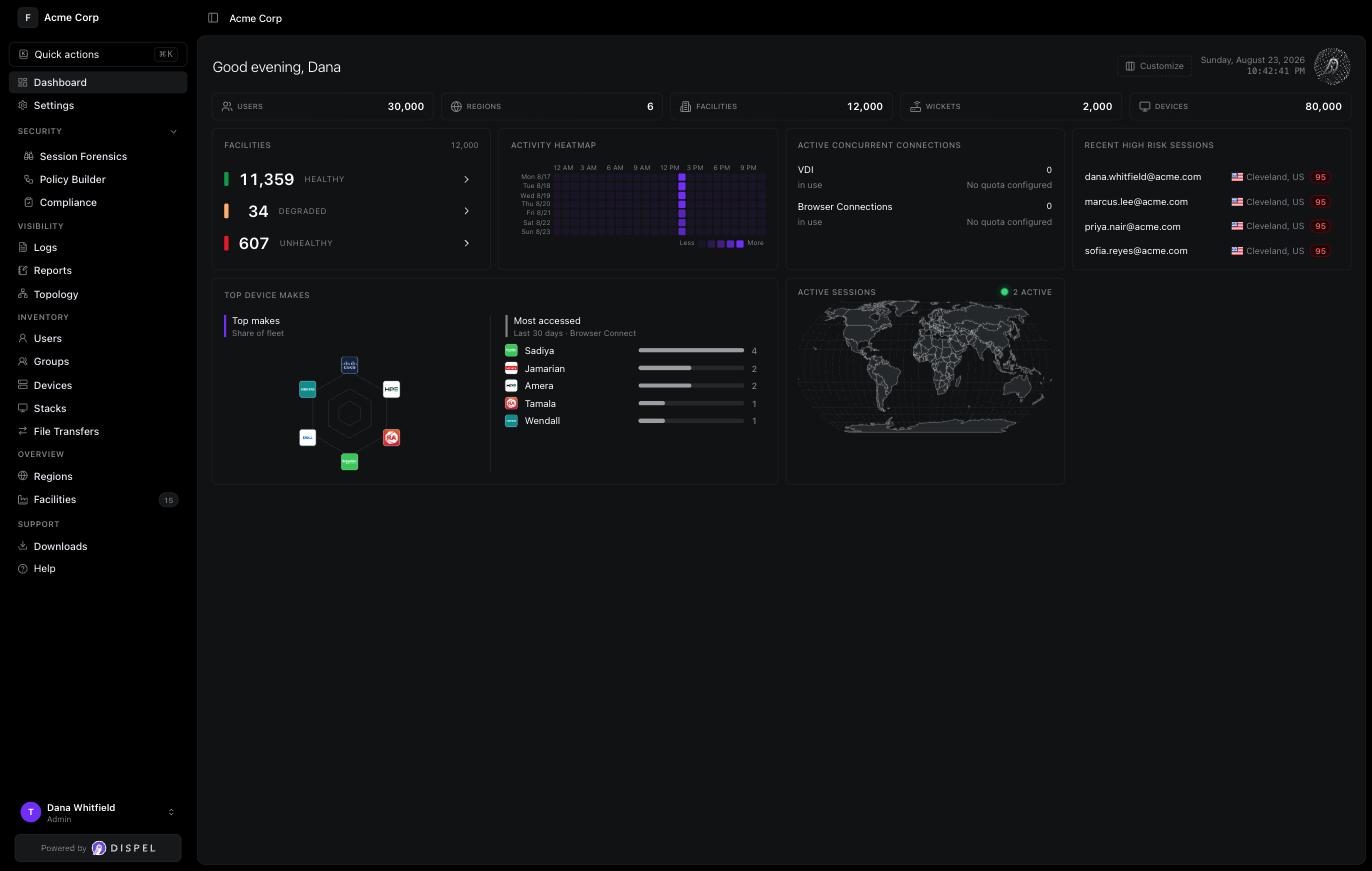
Como administrador da organização, você configura a implantação pela qual todos os demais se conectam. Este guia percorre o caminho desde seu primeiro acesso até uma conexão funcionando, na ordem em que cada etapa depende da anterior. Depois de entrar, você chega ao painel, que reúne informações sobre usuários, regiões, instalações, Wickets e dispositivos, além da integridade das instalações e das sessões ativas.
## Etapa 1: configure sua conta e a MFA
Comece pelo convite que a Dispel envia para seu e-mail. Crie sua conta, defina uma senha e cadastre um método de autenticação multifator para acessar o [**painel**](https://app.dispel.com).
{% content-ref url="/pages/cbc4ed079ad44f3cd5f0c78fc5aeb57444a00b84" %}
[Criar uma conta Dispel](https://docs.dispel.com/documentation/documentation-pt-br/gerencie-usuarios-e-acesso/users/create-a-dispel-account.md)
{% endcontent-ref %}
## Etapa 2: entenda suas regiões e Wickets
Uma região é a rede de acesso remoto à qual suas instalações pertencem, e um Wicket é o dispositivo que conecta uma instalação a essa região. Como administrador da organização, você configura ambos. Sua função permite criar regiões e Wickets, então você mesmo os provisiona, em vez de solicitar à Dispel que configure cada um. Antes de começar a usar esses recursos, entenda como eles se integram.
{% content-ref url="/pages/cb8142876370f599a1c1d4c96be2b6e9f1bb82f0" %}
[Infraestrutura de implantação](https://docs.dispel.com/documentation/documentation-pt-br/construa-seu-ambiente/infrastructure/deployment-infrastructure.md)
{% endcontent-ref %}
## Etapa 3: envie uma sub-rede para um Wicket
Atribua a sub-rede ao Wicket correspondente usando a notação CIDR. Envie a sub-rede antes de adicionar dispositivos a ela, para que eles possam ser acessados pelo Wicket.
{% content-ref url="/pages/479f8f925edbb38272b45c2661d33108ec6d74a4" %}
[Gerenciamento de sub-redes](https://docs.dispel.com/documentation/documentation-pt-br/construa-seu-ambiente/infrastructure/deployment-infrastructure/wickets/subnet-management.md)
{% endcontent-ref %}
## Etapa 4: crie uma instalação
Uma instalação organiza os usuários e dispositivos de uma região. Abra [**Instalações**](https://app.dispel.com/facilities), clique em **Criar nova instalação**, depois escolha uma região e informe o nome da instalação.
{% content-ref url="/pages/d9815deb3197f580da33b320c1eb6ed0fec28f76" %}
[Instalações](https://docs.dispel.com/documentation/documentation-pt-br/construa-seu-ambiente/infrastructure/deployment-infrastructure/facilities.md)
{% endcontent-ref %}
## Etapa 5: crie um dispositivo
Adicione o dispositivo à instalação correspondente e defina as portas e os protocolos que as pessoas usarão para acessá-lo. São essas portas e esses protocolos que você concede em uma ACL de dispositivo.
{% content-ref url="/pages/69e92d928a85bdff8ff6a238870e9733539d1883" %}
[Adicionar dispositivos](https://docs.dispel.com/documentation/documentation-pt-br/construa-seu-ambiente/infrastructure/device-management/create-a-device.md)
{% endcontent-ref %}
## Etapa 6: habilite um método de conexão
Escolha como as pessoas acessarão o dispositivo. Crie uma pilha de Virtual Desktop para a região ou habilite o Browser Connect para a região e, em seguida, ative-o para cada dispositivo.
{% content-ref url="/pages/43f1effa4e82c295994bc306522ab36e2d4a7c75" %}
[Stacks](https://docs.dispel.com/documentation/documentation-pt-br/conecte-se-aos-seus-sistemas/connection-methods/virtual-desktops/stacks.md)
{% endcontent-ref %}
{% content-ref url="/pages/db0a503bd40636bb417e686ea7ee13eef16ff4f1" %}
[Ativar a Conexão no Navegador para uma região](https://docs.dispel.com/documentation/documentation-pt-br/conecte-se-aos-seus-sistemas/connection-methods/browser-connect/enable-browser-connect-for-a-region.md)
{% endcontent-ref %}
## Etapa 7: convide um usuário
Adicione a pessoa que se conectará convidando-a para a organização. A função dela define as permissões da organização que terá inicialmente.
{% content-ref url="/pages/c7cbd109ea6fe6718a5c22ea3b4402a580a7f382" %}
[Convidar um usuário](https://docs.dispel.com/documentation/documentation-pt-br/gerencie-usuarios-e-acesso/users/invite-a-user.md)
{% endcontent-ref %}
## Etapa 8: adicione o usuário a uma instalação
Adicione o usuário à instalação à qual pertence o dispositivo dele. Adicioná-lo primeiro à instalação permite conceder ACLs de dispositivo e incluí-lo em uma janela de acesso nessa instalação.
{% content-ref url="/pages/7569afe8c1be401ace871b5136d8a2e3d8514f0a" %}
[Adicionar um usuário a uma instalação](https://docs.dispel.com/documentation/documentation-pt-br/construa-seu-ambiente/infrastructure/deployment-infrastructure/facilities/add-a-user-to-a-facility.md)
{% endcontent-ref %}
## Etapa 9: configure as ACLs do dispositivo
Conceda ao usuário acesso ao dispositivo por porta e protocolo, para que ele acesse apenas o que você permitir.
{% content-ref url="/pages/a448411fd68a78f1da2580aef0e9063d35818d0e" %}
[Acesso ao dispositivo (ACLs)](https://docs.dispel.com/documentation/documentation-pt-br/construa-seu-ambiente/infrastructure/device-management/device-access-acls.md)
{% endcontent-ref %}
## Etapa 10: crie uma janela de acesso
Se a organização exigir uma janela de acesso para se conectar, crie uma para a instalação. Como administrador, você cria a janela diretamente, e os membros adicionados a ela recebem acesso durante o período programado.
{% content-ref url="/pages/6050a1d154a272d902acf6394a5acdc4dc6e7288" %}
[Criar uma janela de acesso aprovada](https://docs.dispel.com/documentation/documentation-pt-br/conecte-se-aos-seus-sistemas/access-windows/create-an-approved-access-window.md)
{% endcontent-ref %}
## Etapa 11: verifique a primeira conexão
Confirme o funcionamento de ponta a ponta conectando-se você mesmo. Reserve um Virtual Desktop ou inicie uma sessão do Browser Connect e acesse o dispositivo.
{% content-ref url="/pages/dcf72c07ebce00596e4be3ab5bdaa3ce8bdcefcb" %}
[Reservar um Desktop Virtual (Admin)](https://docs.dispel.com/documentation/documentation-pt-br/conecte-se-aos-seus-sistemas/connection-methods/virtual-desktops/reserve-a-virutal-desktop-admin.md)
{% endcontent-ref %}
{% content-ref url="/pages/127a928f655084c79dc1d0cd8bf5a56e065d0054" %}
[Conectar-se a uma sessão da Conexão no Navegador (Admin)](https://docs.dispel.com/documentation/documentation-pt-br/conecte-se-aos-seus-sistemas/connection-methods/browser-connect/connect-to-a-browser-connect-session-admin.md)
{% endcontent-ref %}
## Próximas etapas
Para gerenciar várias pessoas de uma só vez, atribua dispositivos e janelas de acesso por meio dos [grupos da organização e das instalações](https://docs.dispel.com/documentation/documentation-pt-br/gerencie-usuarios-e-acesso/groups.md). Para controlar como as pessoas entram, configure o [Policy Builder](https://docs.dispel.com/documentation/documentation-pt-br/proteja-e-governe/policy-builder.md).
---
# Agent Instructions
This documentation is published with GitBook. GitBook is the documentation platform designed so that both humans and AI agents can read, navigate, and reason over technical content effectively. Learn more at gitbook.com.
## Querying This Documentation
If you need additional information that is not directly available in this page, you can query the documentation by asking a question.
Perform an HTTP GET request on the following URL with the `ask` and `goal` query parameters:
```
GET https://docs.dispel.com/documentation/documentation-pt-br/comece-agora/getting-started-with-dispel/org-admin-quick-start-guide.md?ask=&goal=
```
`ask` is the immediate question: it should be specific, self-contained, and written in natural language.
`goal` is what the user is ultimately trying to achieve, the reason they need the answer. Sharing it helps GitBook give you a better, more relevant answer. A goal is most helpful when it describes the outcome the user wants rather than restating the question. For example, with `ask=how do I create an API token`, a goal like `automate deployments from our CI pipeline` lets GitBook tailor the answer to that use case.
The response will contain a direct answer to the question and relevant excerpts and sources from the documentation.
Use this mechanism when the answer is not explicitly present in the current page, you need clarification or additional context, or you want to retrieve related documentation sections.