> For the complete documentation index, see [llms.txt](https://docs.dispel.com/llms.txt). Markdown versions of documentation pages are available by appending `.md` to page URLs; this page is available as [Markdown](https://docs.dispel.com/documentation/documentation-pt-br/gerencie-usuarios-e-acesso/users/create-a-dispel-account.md).
# Criar uma conta Dispel
## Visão geral
A criação de uma conta Dispel é o primeiro passo para se conectar ao seu site por meio do Dispel. Para criar uma conta Dispel, você deve ter recebido um convite por e-mail ou um link de convite de um administrador da sua implantação do Dispel.
## Criar uma conta Dispel
{% stepper %}
{% step %}
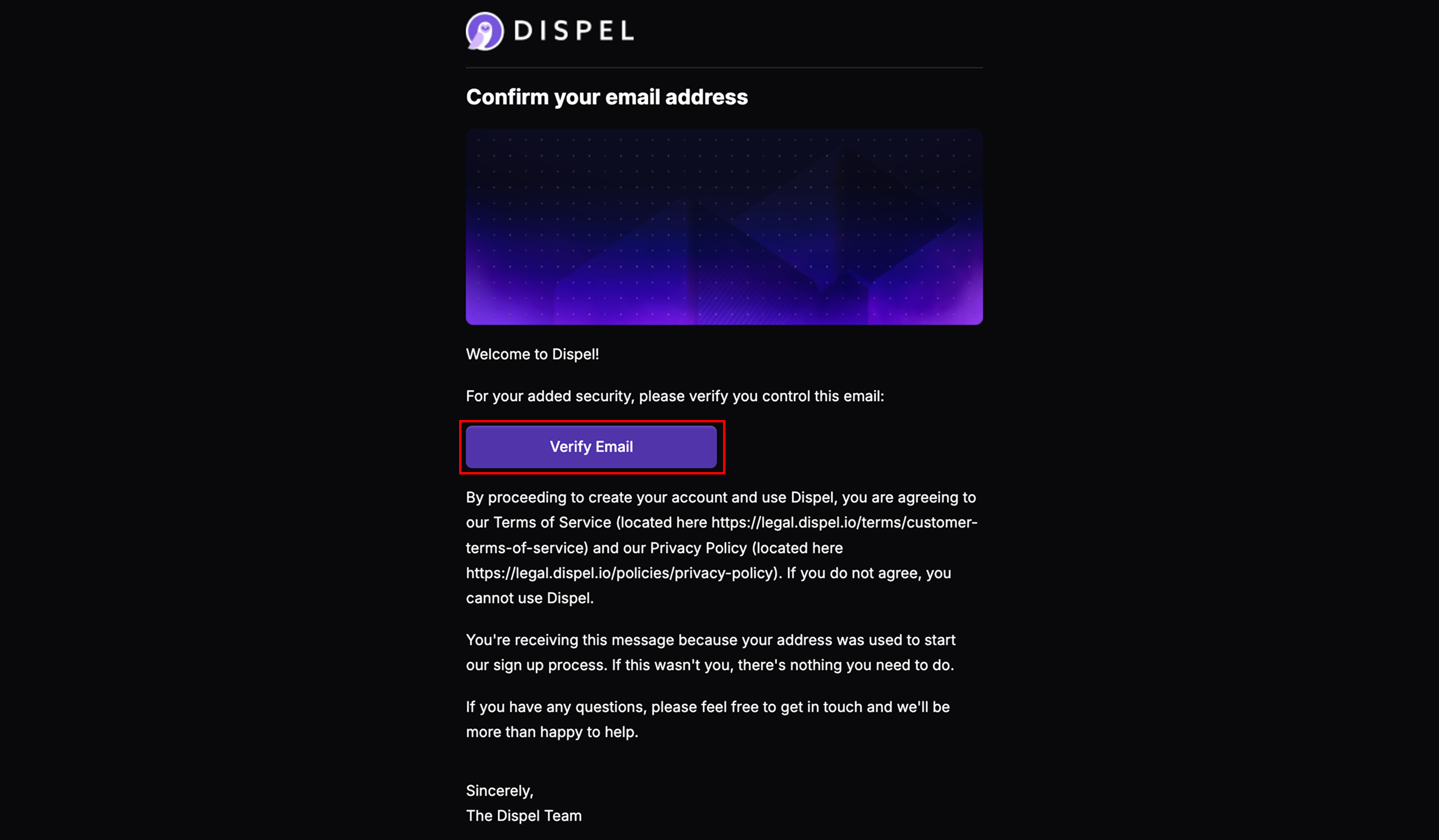
Para criar uma conta Dispel, primeiro você deve ser convidado para uma organização. Você receberá um convite por e-mail, como mostrado abaixo, ou um administrador fornecerá um link de convite. Clique **Verificar e-mail** ou abra o link de convite que foi enviado a você.
{% endstep %}
{% step %}
Selecione o idioma desejado.
{% endstep %}
{% step %}
Toque em **Continue para definir seu nome**.
{% endstep %}
{% step %}
Digite seu nome.
{% endstep %}
{% step %}
Toque em **Continue para definir sua senha**.
{% endstep %}
{% step %}
Digite a senha desejada para o Dispel duas vezes.
{% endstep %}
{% step %}
Marque a opção para reconhecer a Política de Privacidade e o Formulário de Consentimento do Titular de Dados do Dispel.
{% endstep %}
{% step %}
Toque em **Defina uma nova senha.**
{% endstep %}
{% step %}
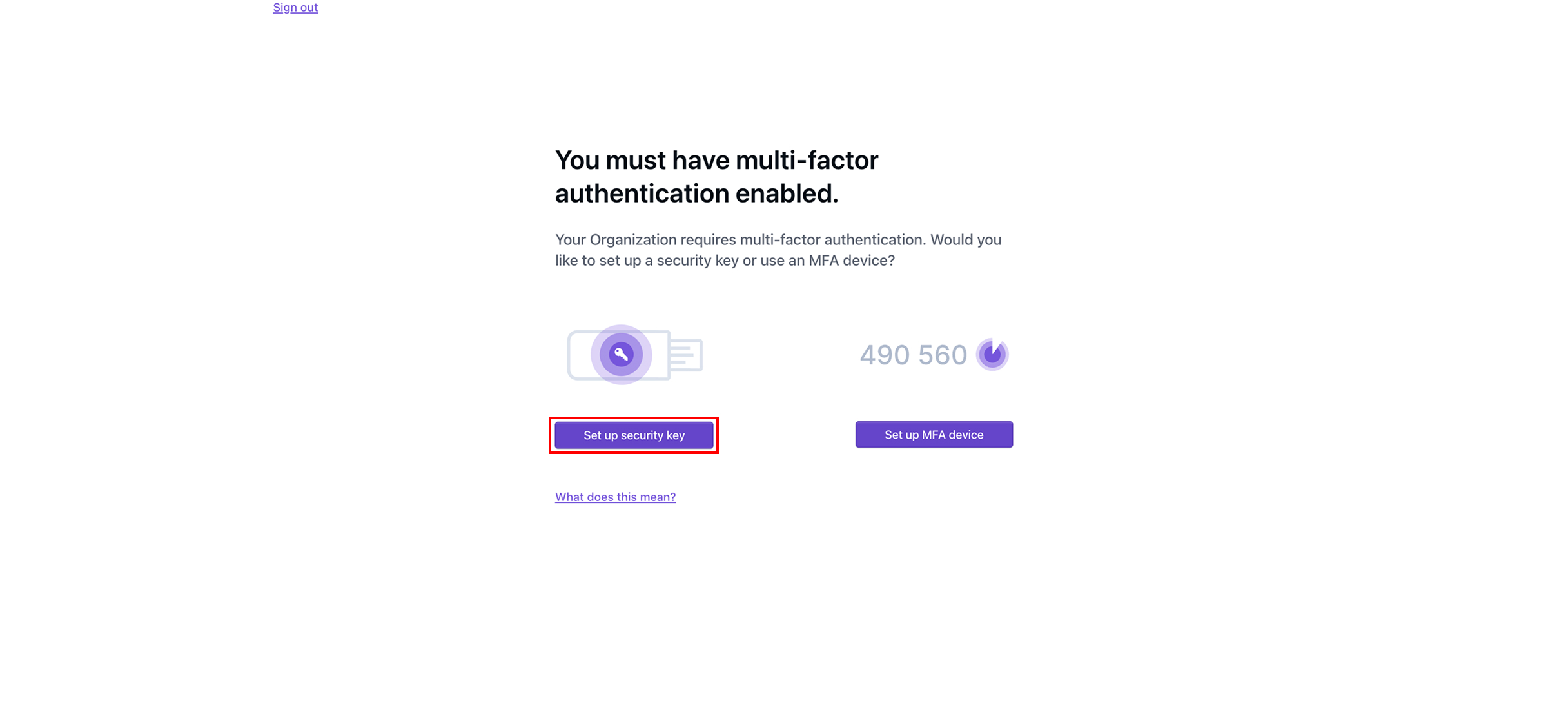
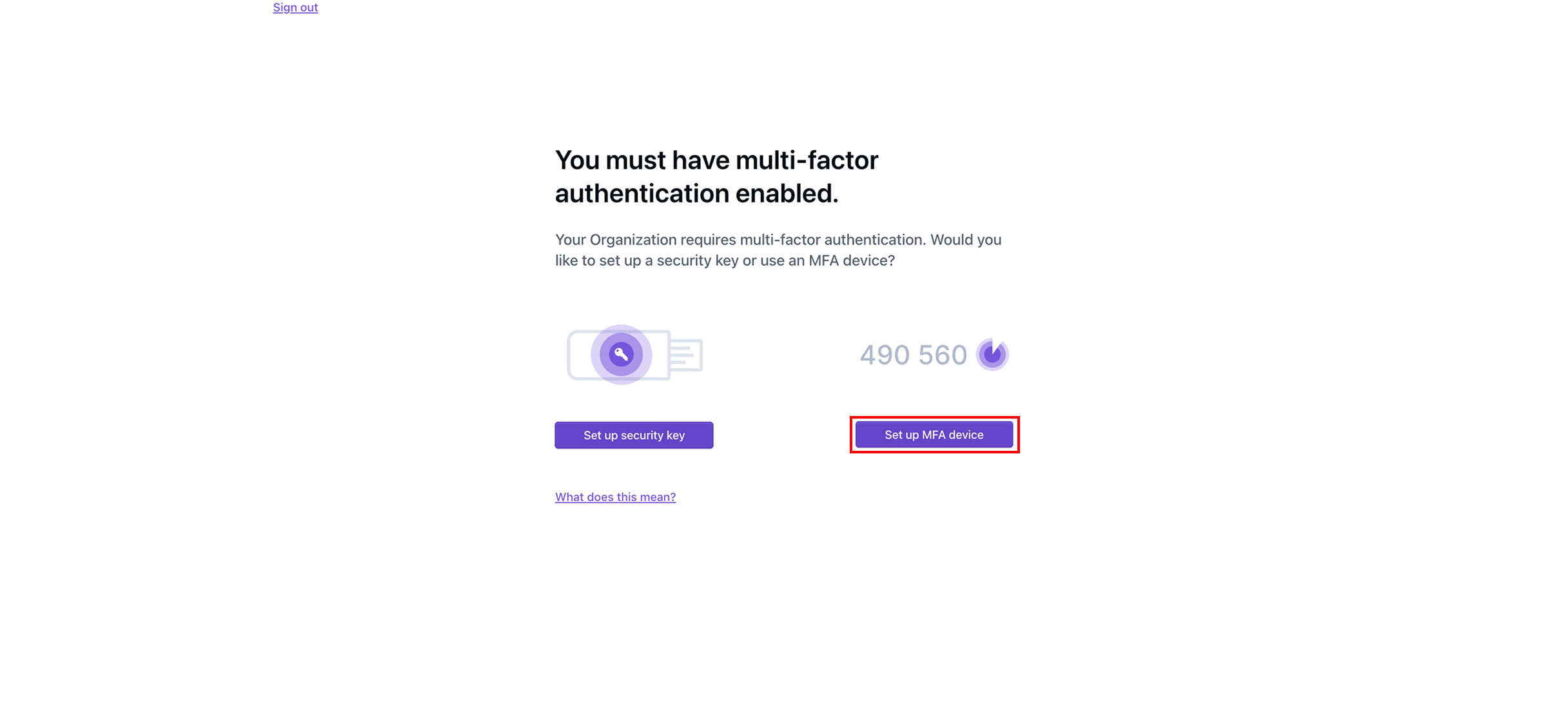
Se a sua organização exigir autenticação multifator (MFA), agora você será solicitado a configurar o MFA e poderá escolher entre [#set-up-mfa-device](#set-up-mfa-device "mention") ou [#set-up-security-key](#set-up-security-key "mention"). Se a sua organização não exigir MFA, sua conta agora está totalmente configurada e você será direcionado ao painel do Dispel.
{% endstep %}
{% step %}
#### Configurar dispositivo MFA
Toque em **Configurar dispositivo MFA**.
{% endstep %}
{% step %}
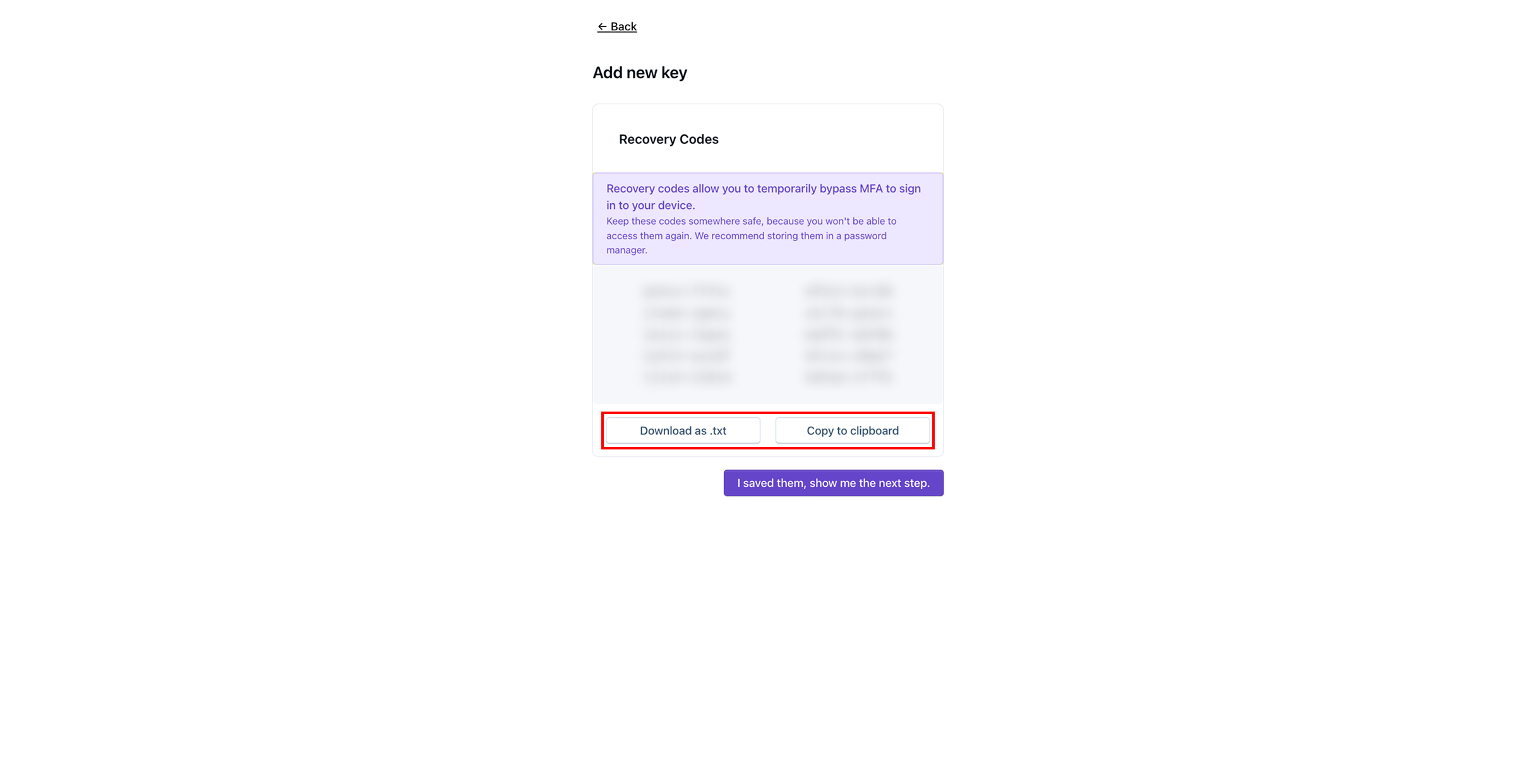
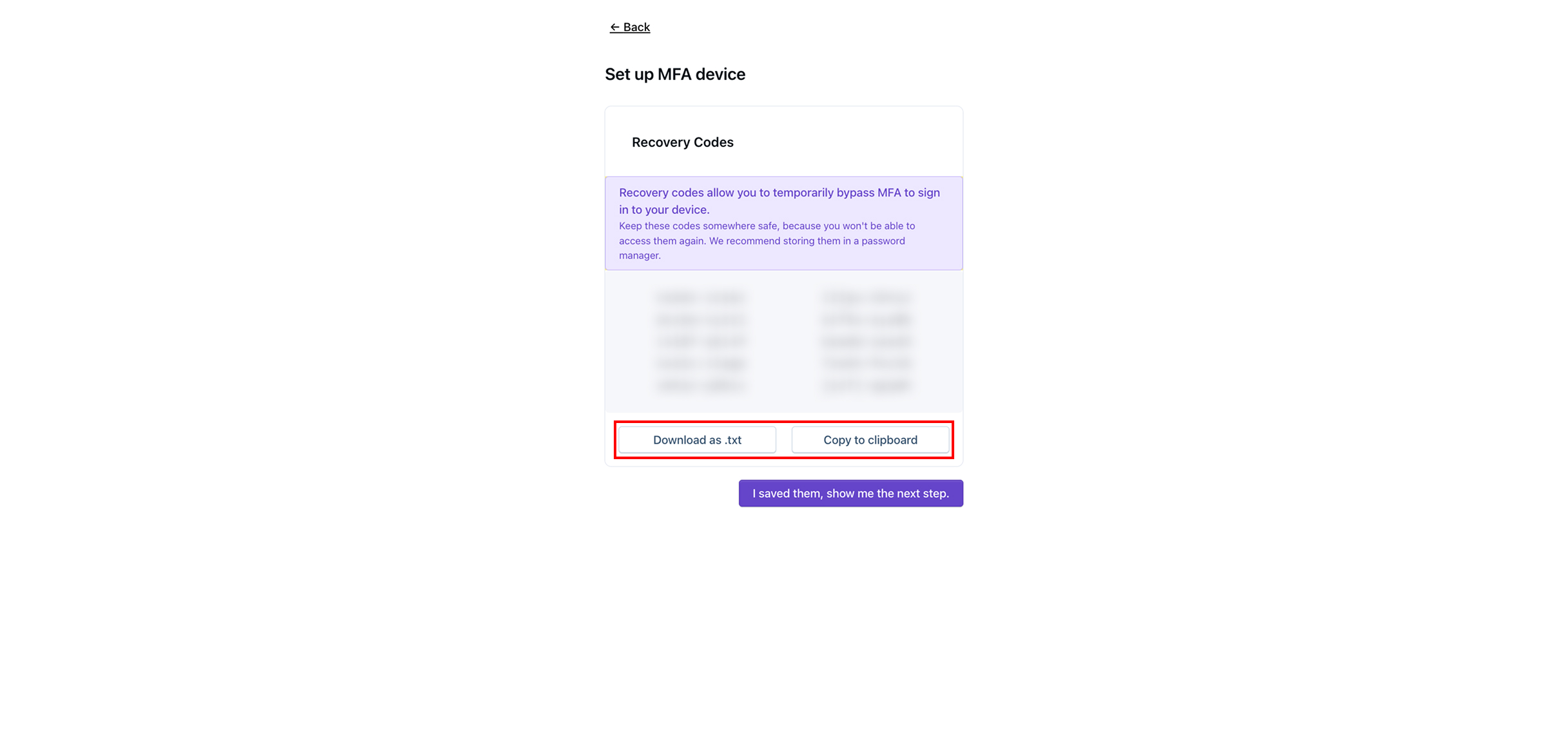
Salve os códigos de recuperação tocando em **Baixar como .txt** ou **Copiar para a área de transferência**, depois salve os códigos de recuperação em um local seguro.
{% hint style="info" %}
Os códigos de recuperação permitirão que você ignore temporariamente o MFA para entrar na sua conta no futuro.
{% endhint %}
{% endstep %}
{% step %}
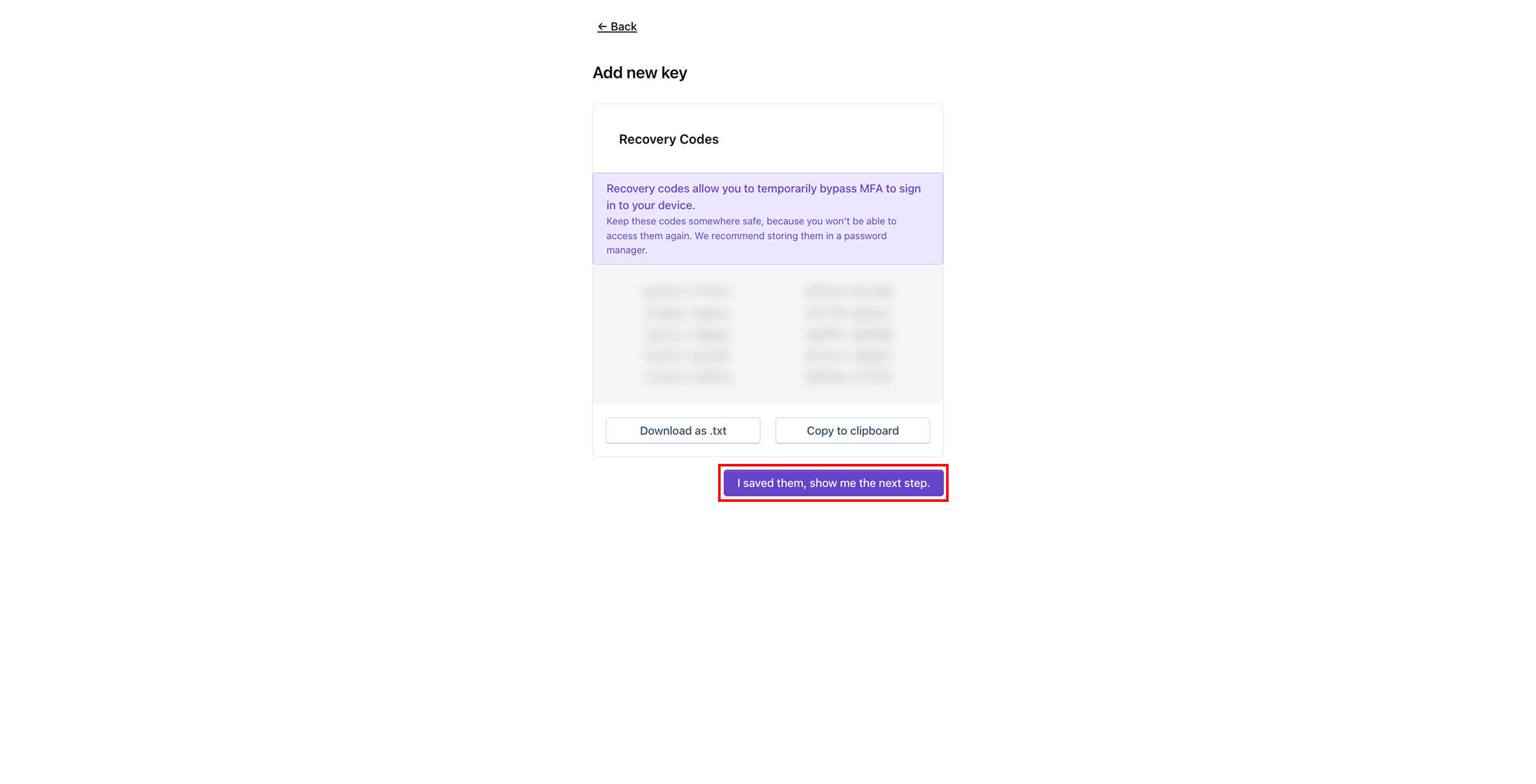
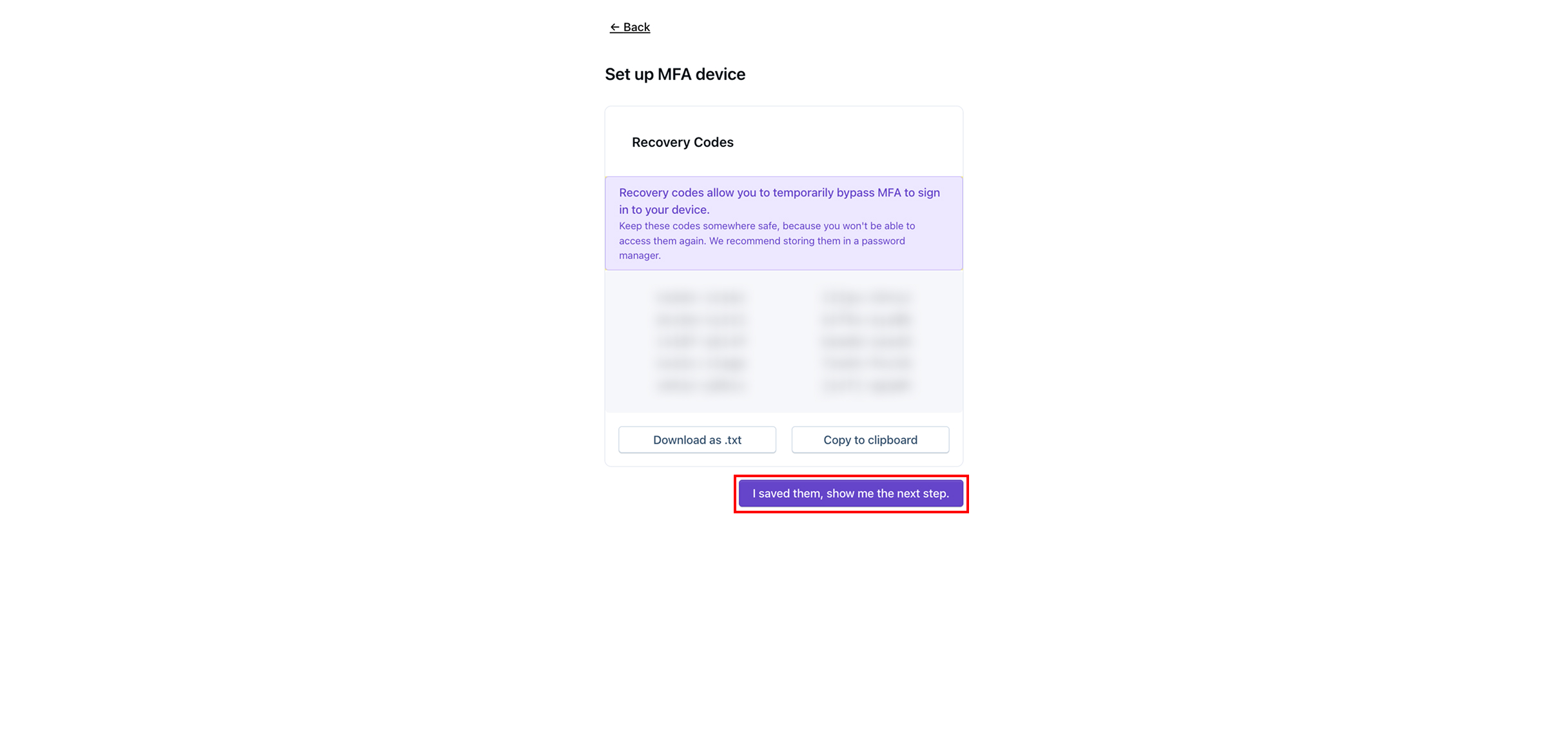
Depois de salvar os códigos de recuperação, toque em **Eu os salvei, mostre-me a próxima etapa.**
{% endstep %}
{% step %}
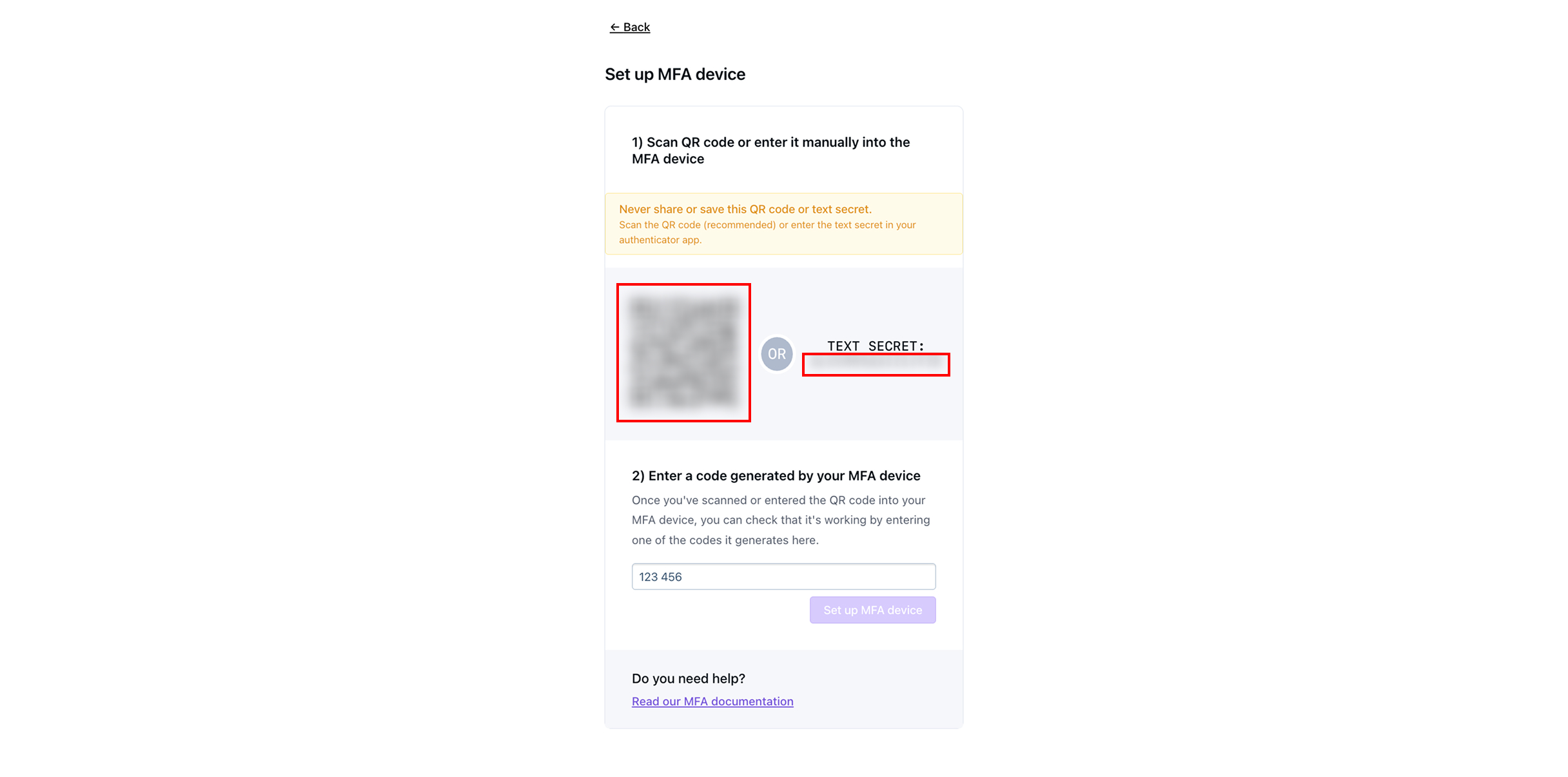
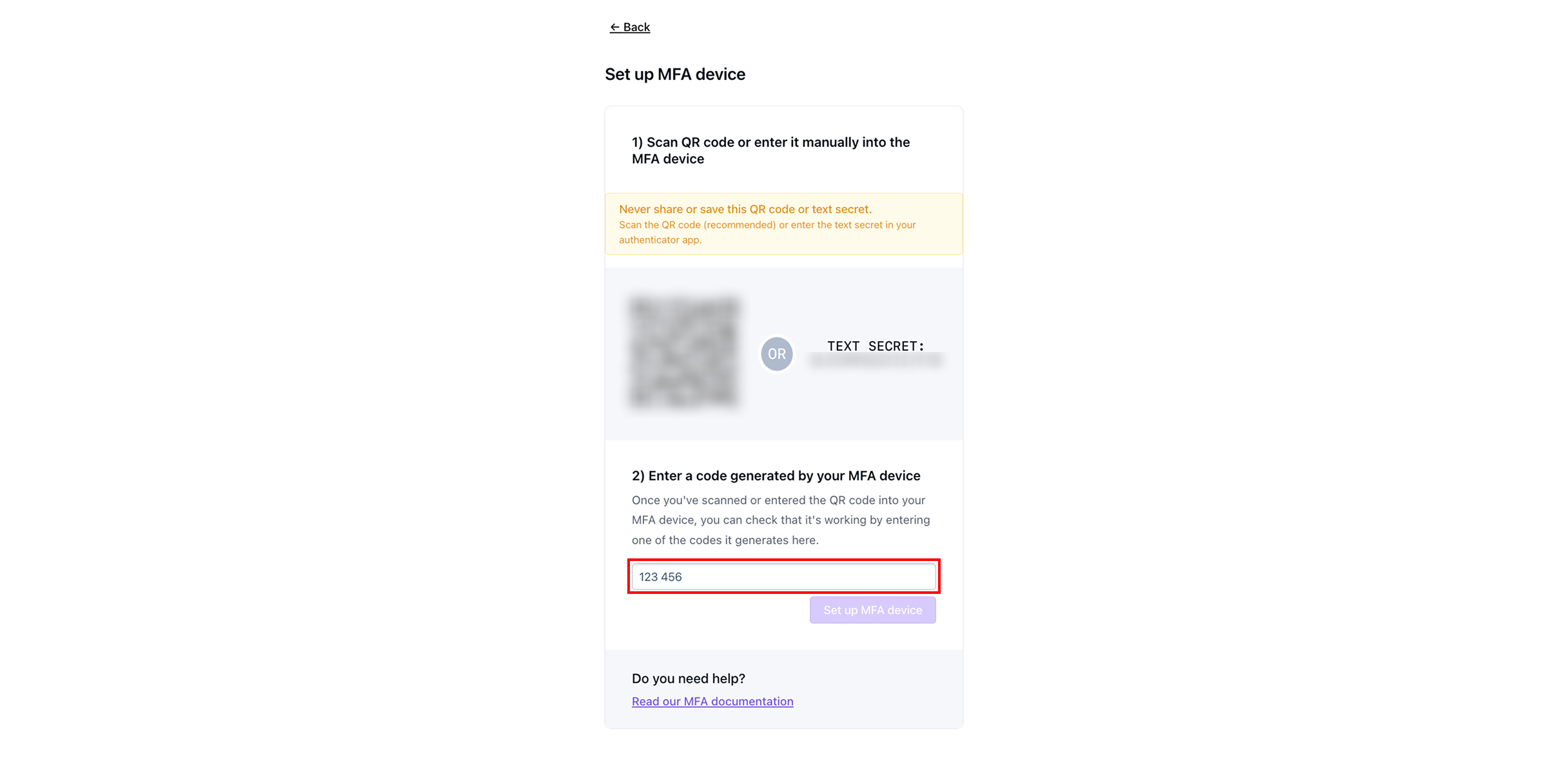
No dispositivo do aplicativo de MFA de sua preferência, escaneie o código QR ou digite o segredo em texto.
{% hint style="info" %}
Alguns aplicativos padrão de autenticação de dois fatores incluem [Google Duo](https://guide.duo.com/third-party-accounts), Microsoft Authenticator ou [1Password](https://support.1password.com/one-time-passwords/?mac).
{% endhint %}
{% endstep %}
{% step %}
Digite o código de 6 dígitos exibido no dispositivo MFA.
{% endstep %}
{% step %}
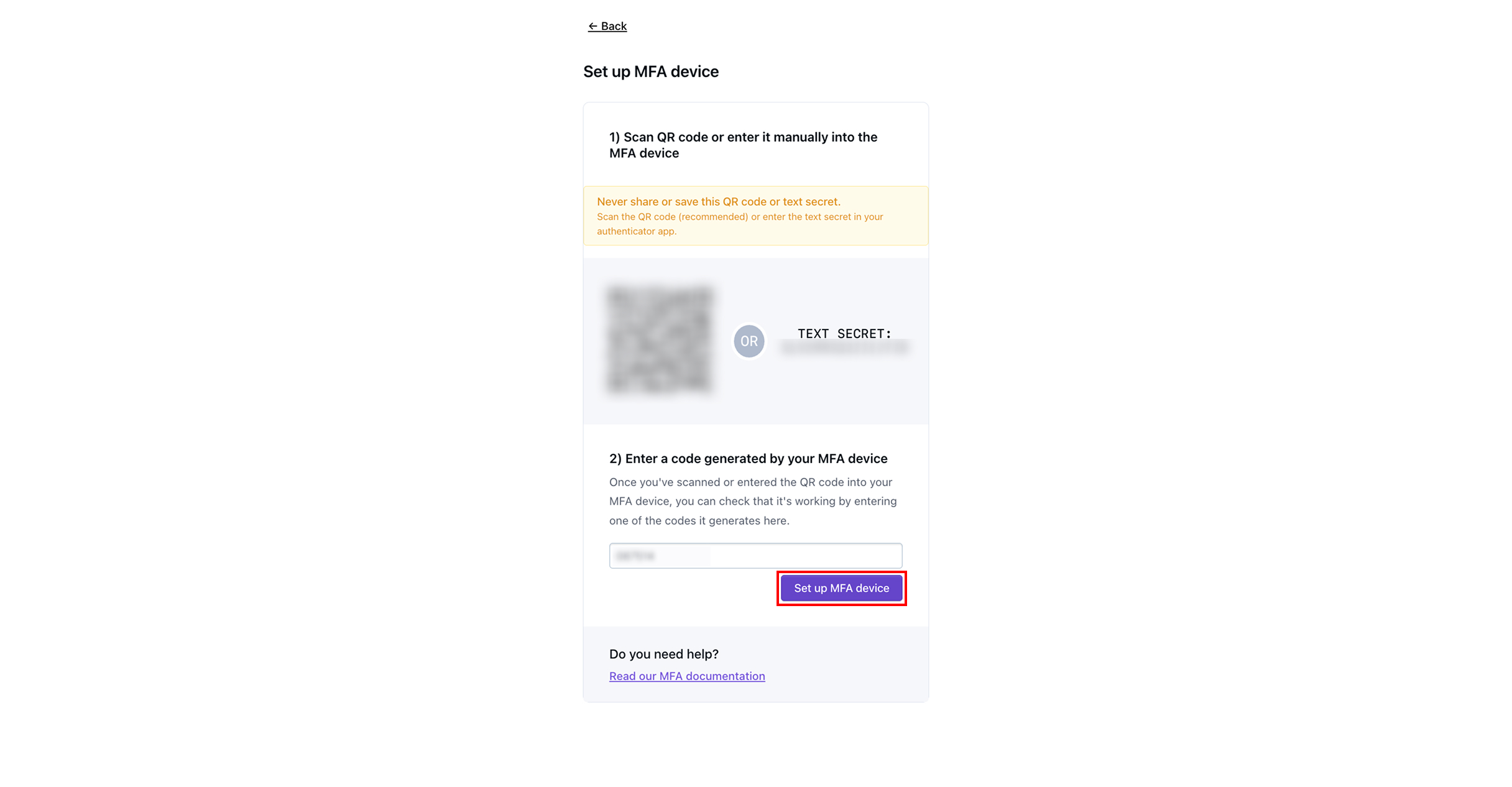
Toque em **Configure o dispositivo MFA.**
{% hint style="warning" %}
Você deve tocar em Configurar dispositivo MFA antes que o código inserido do seu dispositivo MFA expire.
{% endhint %}
{% endstep %}
{% step %}
Toque em **Continuar.** Sua conta agora está totalmente configurada e você será direcionado ao painel do Dispel.
{% endstep %}
{% step %}
#### Configurar chave de segurança
Toque em **Configure a chave de segurança.**
{% endstep %}
{% step %}
Salve os códigos de recuperação tocando em **Baixar como .txt** ou **Copiar para a área de transferência**, depois salve os códigos de recuperação em um local seguro.
{% hint style="info" %}
Os códigos de recuperação permitirão que você ignore temporariamente o MFA para entrar na sua conta no futuro.
{% endhint %}
{% endstep %}
{% step %}
Depois de salvar os códigos de recuperação, toque em **Eu os salvei, mostre-me a próxima etapa.**
{% endstep %}
{% step %}
Digite um nome para o dispositivo que você usará como chave de segurança.
{% endstep %}
{% step %}
Toque em **Adicionar nova chave**.
{% endstep %}
{% step %}
Conecte e ative sua chave. Siga as etapas para registrar sua chave de segurança.
{% endstep %}
{% step %}
Toque em **Continuar.** Sua conta agora está totalmente configurada e você será direcionado ao painel do Dispel.
{% endstep %}
{% endstepper %}
## Próximos passos
{% content-ref url="/pages/c847bad36b805655579cb963d7ea2556c16f63a5" %}
[Solicitar uma janela de acesso](/documentation/documentation-pt-br/conecte-se-aos-seus-sistemas/access-windows/request-an-access-window.md)
{% endcontent-ref %}
{% content-ref url="/pages/d050f160776409e953919e78349cedebd036de66" %}
[Métodos de conexão](/documentation/documentation-pt-br/conecte-se-aos-seus-sistemas/connection-methods.md)
{% endcontent-ref %}
---
# Agent Instructions
This documentation is published with GitBook. GitBook is the documentation platform designed so that both humans and AI agents can read, navigate, and reason over technical content effectively. Learn more at gitbook.com.
## Querying This Documentation
If you need additional information that is not directly available in this page, you can query the documentation by asking a question.
Perform an HTTP GET request on the following URL with the `ask` and `goal` query parameters:
```
GET https://docs.dispel.com/documentation/documentation-pt-br/gerencie-usuarios-e-acesso/users/create-a-dispel-account.md?ask=&goal=
```
`ask` is the immediate question: it should be specific, self-contained, and written in natural language.
`goal` is what the user is ultimately trying to achieve, the reason they need the answer. Sharing it helps GitBook give you a better, more relevant answer. A goal is most helpful when it describes the outcome the user wants rather than restating the question. For example, with `ask=how do I create an API token`, a goal like `automate deployments from our CI pipeline` lets GitBook tailor the answer to that use case.
The response will contain a direct answer to the question and relevant excerpts and sources from the documentation.
Use this mechanism when the answer is not explicitly present in the current page, you need clarification or additional context, or you want to retrieve related documentation sections.







.jpg?alt=media)